
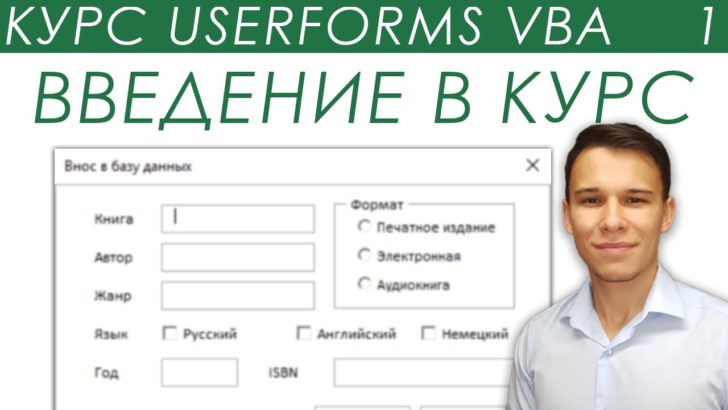
Excel VBA (Visual Basic for Applications) – это мощный инструмент, который открывает перед вами неограниченные возможности для автоматизации и расширения функциональности Microsoft Excel. В частности, с его помощью вы можете создавать пользовательские формы, которые облегчают сбор данных и взаимодействие с пользователем. Давайте разберем пошагово, как создавать формы в Excel VBA и как их настроить для достижения максимальной эффективности.
Введение
Формы в Excel служат интерфейсом для упрощения и структурирования взаимодействия с вашей книгой Excel. Вместо прямого ввода данных в ячейки, пользователи могут заполнять удобные формы, что не только облегчает ввод, но и позволяет проводить валидацию данных и улучшает общий пользовательский опыт.
В этом руководстве мы подробно расскажем, как создать формы в Excel VBA, подробно рассмотрим их настройки, а также приведем примеры использования для повышения функциональности ваших разработок.
1. Что такое формы в Excel VBA?
Форма – это объект, предназначенный для удобного взаимодействия с пользователем и отображения контролов (таких как текстовые поля, кнопки, списки и другие элементы). С помощью форм вы можете:
- Собирать данные от пользователей.
- Создавать интерфейсы для обработки больших объемов информации.
- Настраивать фильтры для анализа данных.
2. Создание формы в Excel VBA
Следуйте этим шагам для создания пользовательской формы:
- Откройте редактор VBA: Нажмите
Alt + F11в Excel. - Создайте «UserForm»: В меню «Insert» выберите «UserForm». Это создаст новое окно формы.
- Добавьте элементы управления: На панели инструментов выберите необходимые элементы, такие как кнопки (
CommandButton), текстовые поля (TextBox), метки (Label) и другие. Настройте их свойства для изменения внешнего вида и функциональности. - Используйте готовые шаблоны: Excel предлагает различные шаблоны, чтобы ускорить процесс разработки форм.
3. Настройка элементов управления
При настройке элементов управления следует уделить внимание тому, как вы будете обрабатывать ввод данных:
- Добавление кнопки: Перетащите кнопку на форму и измените «Caption» в свойствах для изменения текста.
- Работа с текстовыми полями: Настройте текстовые поля для нужной функциональности (многострочный ввод, максимальное количество символов и т.д.).
- Пример настройки: Чтобы изменить цвет фона кнопки, выберите её и измените «BackColor» в свойствах.
4. Написание кода для формы
После настройки формы напишите код, который будет обрабатывать события. Вот ключевые моменты:
- Как писать код: Двойной клик на элементе управления откроет окно для написания кода.
- Пример скрипта для обработки нажатия:
Private Sub CommandButton1_Click()
    Dim userInput As String
    userInput = TextBox1.Text
    If userInput <> "" Then
        Cells(1, 1).Value = userInput
    Else
        MsgBox "Пожалуйста, введите данные."
    End If
End Sub
5. Показываем форму
Чтобы отобразить форму, используйте следующий код:
UserForm1.ShowВы можете настроить параметры отображения формы, такие как цвет фона и размер, а также обрабатывать события, такие как `Load` или `Initialize`, чтобы задать начальное состояние.
6. Примеры и сценарии использования
Вот несколько примеров, которые демонстрируют, как можно использовать формы в Excel VBA:
- Форма для ввода данных: Сделайте форму с текстовым полем для имени и кнопкой «Сохранить», чтобы записывать данные в Excel.
- Форма для фильтрации данных: Создайте форму с выпадающим списком, позволяющим выбрать категорию для анализа данных.
- Форма для создания отчетов: Создайте форму с несколькими текстовыми полями для сбора информации о параметрах отчетов.
7. Обработка ошибок и отладка
Важно учитывать возможные ошибки, такие как пустые поля ввода. Используйте конструкцию On Error Resume Next для предотвращения сбоев и всегда проверяйте корректность данных перед их обработкой.
8. Советы по улучшению пользовательского интерфейса
- Простой дизайн: Убедитесь, что ваша форма не загружена лишними элементами и имеет ясные названия для кнопок и полей.
- Добавьте подсказки: Указывайте метки рядом с текстовыми полями, чтобы помочь пользователю понять, какую информацию необходимо ввести.
- Валидация вводимых данных: Проверьте корректность введенной информации перед её обработкой.
9. Заключение
Создание форм в Excel VBA – это эффективный способ улучшить взаимодействие с пользователями и автоматизировать процессы. Обратите внимание на проектирование форм так, чтобы они были удобными, понятными и функциональными.
10. Полезные ссылки и ресурсы
- Документация Microsoft по Excel VBA
- Форум по вопросам Excel
- Курсы по Excel VBA на Udemy
С помощью этого руководства вы освоите создание и обработку форм в Excel, что значительно улучшит функциональность ваших проектов. Если есть вопросы или вы хотите поделиться своим опытом — оставляйте комментарии ниже!


