
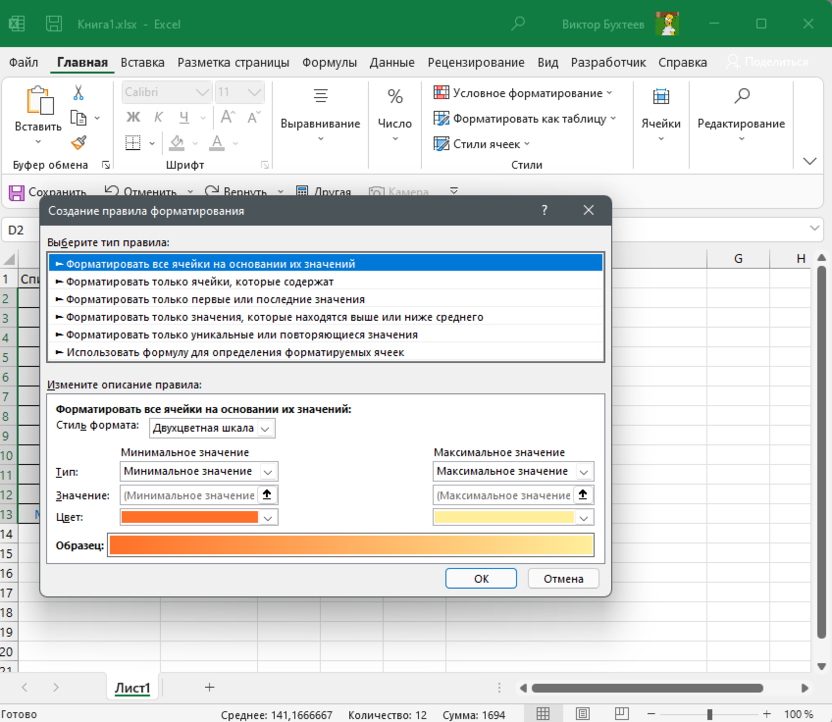
Условное форматирование в Excel 2010 — это мощный инструмент, который значительно упрощает анализ данных, позволяя вам визуально выделять важные результаты и отклонения. Если вы хотите повысить свою эффективность при работе с большими объемами информации, следуйте этому руководству, чтобы освоить основные функции, типы форматирования и советы по применению.
Основные понятия об условном форматировании
Что такое условное форматирование?
Условное форматирование — это функция Excel, позволяющая автоматически изменять оформление ячеек в зависимости от заданных условий. Это может включать изменение цвета фона, шрифта, границ и других визуальных атрибутов. Эта функция помогает быстро выявлять ключевые показатели и аномалии в ваших данных.
Как открыть диалоговое окно условного форматирования в Excel 2010
Чтобы открыть диалоговое окно условного форматирования, выполните следующие шаги:
- Выберите диапазон ячеек, к которому хотите применить форматирование.
- Перейдите на вкладку «Главная» в верхнем меню.
- В группе «Стили» нажмите на кнопку «Условное форматирование» и выберите нужный элемент для начала работы.
Типы условного форматирования
1. Правила выделения ячеек
- Правила для числовых значений: Выделяйте ячейки, содержащие значения больше или меньше заданных. Например, выделите все ячейки, значение которых больше 100.
- Правила для текста: Настройте условия для выделения ячеек с конкретными словами или фразами.
- Правила для дат: Установите условия для выделения ячеек с датами, например, «вчера», «сегодня», «завтра».
- Пользовательские формулы: Используйте формулы для более сложного выделения — например, выделяйте ячейки на основе значений других ячеек.
2. Шкала цветов
Градиентные шкалы позволяют раскрашивать ячейки в зависимости от их значений, создавая плавные переходы между заданными цветами для лучшей визуализации. Вы можете настроить начальный и конечный цвет в соответствии с вашими данными.
3. Наборы значков
Добавьте визуальное представление ваших данных с помощью значков — стрелок, кругов и других иконок. Это упрощает восприятие информации и дает возможность быстро оценить результаты.
4. Цветовые наборы
Цветовые наборы помогают выделить данные, выделяя важные значения, например, положительные и отрицательные, разными цветами для быстрого анализа.
Создание и управление правилами условного форматирования
Как создать новое правило условного форматирования
Следуйте этим шагам для создания нового правила:
- Перейдите в меню «Условное форматирование» и выберите «Создать правило».
- Выберите тип правила и задайте условия для форматирования.
- Настройте форматирование по своему усмотрению и нажмите «ОК».
Как управлять существующими правилами
Для редактирования, удаления или приостановки правил выполните следующие действия:
- Зайдите в меню «Условное форматирование».
- Выберите «Управление правилами» и внесите необходимые изменения.
Применение условного форматирования
Выделение ячеек, строк или столбцов
Вы можете применять условное форматирование к отдельным ячейкам, строкам или целым столбцам, что позволяет быстро визуализировать данные по критериям.
Применение к диапазону ячеек
Отработайте условное форматирование на больших диапазонах ячеек, чтобы оценить все значения. Например, выделите все ячейки в выбранном столбце, превышающие определенное значение.
Использование на вкладках и листах
Условное форматирование удобно использовать на различных вкладках. Оно легко переносится с одного листа на другой, что делает его универсальным инструментом.
Примеры применения условного форматирования
Выделение значений, отклоняющихся от среднего
Используйте границы или окраску ячеек, чтобы выделить значения, которые значительно отклоняются от среднего, что поможет быстро заметить аномалии.
Визуализация прогресса задач
Создайте цветовые шкалы, чтобы визуализировать статус выполнения задач — завершенные выделяйте зеленым, а незавершенные красным цветом.
Выделение дубликатов или уникальных значений
Примените условное форматирование для поиска дубликатов в ваших данных, что поможет избежать ошибок и сохранить целостность информации.
Анализ данных по условным критериям
Например, выделите все продажи, превышающие определенный порог, чтобы легче управлять и анализировать ваши результаты.
Советы и рекомендации
- Избегайте перегрузки данными: Не применяйте слишком много правил к одному диапазону — это может сбить с толку.
- Оптимизируйте производительность: Используйте условное форматирование с умом, особенно при работе с большими наборами данных, чтобы избежать замедления работы Excel.
- Начинайте с простых правил: Постепенно добавляйте сложные условия по мере накопления опыта.
Общие ошибки и их исправление
Неправильное применение правил
Убедитесь, что ваши правила настроены корректно, чтобы избежать неожиданных результатов.
Конфликтующие правила
Если к одной ячейке применяются несколько правил, Excel использует только первое из них. Обратите внимание на порядок применения правил.
Неверное понимание результатов
Хорошее понимание условий и их применения поможет избежать путаницы при интерпретации данных.
Заключение
Условное форматирование в Excel 2010 — это важный инструмент для анализа и представления данных. Понимание его функционала и правил применения значительно упростит вашу рабочую практику, особенно когда приходится иметь дело с большими объёмами информации.
Дополнительные ресурсы
Для дальнейшего изучения рекомендую обратиться к следующим источникам:
- Статьи на сайте Microsoft по Excel
- Видеоуроки на YouTube
- Специальная литература по аналитике данных в Excel.
Следуя этому подробному руководству, вы сможете легко освоить условное форматирование и улучшить качество своей работы с данными.


