
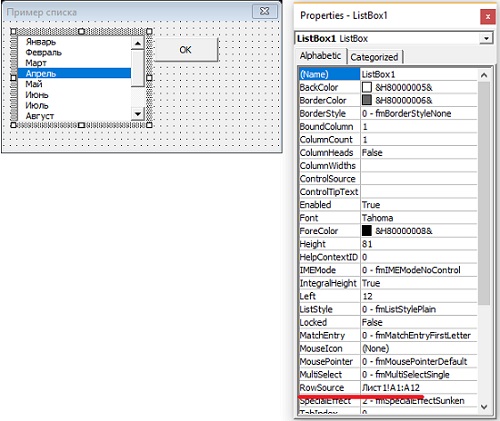
Использование ListBox в VBA Excel с текстовыми столбцами открывает много возможностей для управления данными. Этот элемент управления особенно полезен для пользователей, желающих эффективно отображать и выбирать данные в виде таблицы. В этой статье мы подробно рассмотрим, как добавить текстовый столбец в ListBox и как его настроить для работы с данными. Следуя этим простым шагам, вы сможете улучшить свои навыки работы с Excel и оптимизировать повседневные задачи.
Что такое ListBox в VBA Excel?
ListBox — это элемент управления в VBA, который позволяет пользователям выбирать один или несколько элементов из заданного списка. Он поддерживает отображение данных в нескольких столбцах, что делает его универсальным инструментом для работы с большими объемами информации.
Основные компоненты ListBox
- Список элементов: Массив данных, отображаемых для выбора.
- Столбцы: Возможность представления данных в нескольких колонках.
- События: Различные действия, которые могут быть произнесены при взаимодействии с элементом.
Преимущества и недостатки использования ListBox
Преимущества
- Удобство использования: Графический интерфейс значительно упрощает выбор элементов пользователем.
- Гибкость: Возможность добавления нескольких столбцов позволяет детально отображать данные.
- Автоматизация: Упрощает выполнение рутинных задач и работу с данными.
Недостатки
- Ограниченная вместимость: Большое количество элементов может усложнить восприятие информации пользователями.
- Требования к интерфейсу: Настройка и визуализация может занять время и потребовать дополнительных усилий.
Добавление ListBox на лист Excel
Перед тем как работать с текстовыми столбцами, необходимо добавить ListBox на лист Excel. Следуйте шагам ниже:
- Откройте редактор VBA: Нажмите
Alt + F11. - Вставьте UserForm: Выберите в меню
Insert, затемUserForm. - Добавьте ListBox: Выберите инструмент
ListBoxв панели инструментов и перетащите его на UserForm.
Настройка ListBox для текстовых столбцов
Чтобы использовать текстовые столбцы в ListBox, необходимо правильно настроить свойства и заполнить его данными.
Настройка свойств ListBox
- ColumnCount: Установите количество столбцов.
- ColumnWidths: Определите ширину каждого столбца в формате
"100;200", где значения разделены точкой с запятой. - MultiSelect: Настройте возможность выбора нескольких элементов при необходимости.
Пример кода для настройки ListBox
Private Sub UserForm_Initialize()
    With ListBox1
        .ColumnCount = 2
        .ColumnWidths = "100;200"
        .MultiSelect = fmMultiSelectSingle
    End With
End Sub
Заполнение ListBox данными
Теперь нужно заполнить ListBox данными. Мы будем использовать двумерный массив для заполнения данных в столбцах.
Пример кода для заполнения ListBox
Private Sub UserForm_Initialize()
    Dim dataArray(1 To 3, 1 To 2) As String

    ' Заполнение данных
    dataArray(1, 1) = "ID1": dataArray(1, 2) = "Описание 1"
    dataArray(2, 1) = "ID2": dataArray(2, 2) = "Описание 2"
    dataArray(3, 1) = "ID3": dataArray(3, 2) = "Описание 3"

    With ListBox1
        .ColumnCount = 2
        .ColumnWidths = "100;200"
        .MultiSelect = fmMultiSelectSingle

        .List = dataArray
    End With
End Sub
Работа с данными из ListBox
После заполнения ListBox данными можно обрабатывать выбранные элементы. Ниже представлен пример кода, который позволяет получать информацию о выбранном элементе.
Пример кода для работы с выбором
Private Sub ListBox1_Click()
    Dim selectedIndex As Long
    selectedIndex = ListBox1.ListIndex

    If selectedIndex > -1 Then
        MsgBox "Вы выбрали: " & ListBox1.List(selectedIndex, 0) & " - " & ListBox1.List(selectedIndex, 1)
    Else
        MsgBox "Список пуст."
    End If
End Sub
Примеры и кейсы использования ListBox в реальных задачах
- Отбор данных: Выбор записей из базы данных на основе различных критериев.
- Опросы: Создание опросов с множественным выбором.
- Настройки программы: Возможность выбора параметров из заранее заданного списка для настройки пользовательских предпочтений.
Рекомендации и лучшие практики
- Проверяйте количество элементов: Убедитесь, что количество элементов в списке не слишком велико для удобства пользователя.
- Используйте фильтрацию: При большом объеме данных добавьте возможность фильтрации для упрощения поиска.
- Обеспечьте понятные заголовки: Названия столбцов должны быть ясными и четкими для лучшего восприятия.
Заключение
Использование текстового столбца в ListBox VBA Excel позволяет гибко управлять и визуализировать данные. Следуя описанным шагам, вы сможете легко настраивать и применять ListBox в своих проектах, что значительно упростит работу с данными и улучшит взаимодействие с пользователями.
Чек-лист для создания ListBox с текстовыми столбцами
- Откройте редактор VBA.
- Вставьте UserForm.
- Добавьте ListBox на форму.
- Настройте свойства ListBox:
- ColumnCount установите на нужное количество.
- ColumnWidths определите для каждого столбца.
- MultiSelect настройте, если необходимо.
- Заполните ListBox данными с помощью двумерного массива.
- Обработайте события выбора элементов из ListBox.
- Проверьте функциональность ListBox и его удобство для пользователя.
Полезные ссылки
- Документация Microsoft по ListBox
- Примеры кода на StackOverflow
В этой статье мы полностью раскрыли тему работы с текстовыми столбцами в ListBox VBA Excel. Следуя этим простым шагам и рекомендациям, вы сможете сделать вашу работу с данными более удобной и эффективной.


