
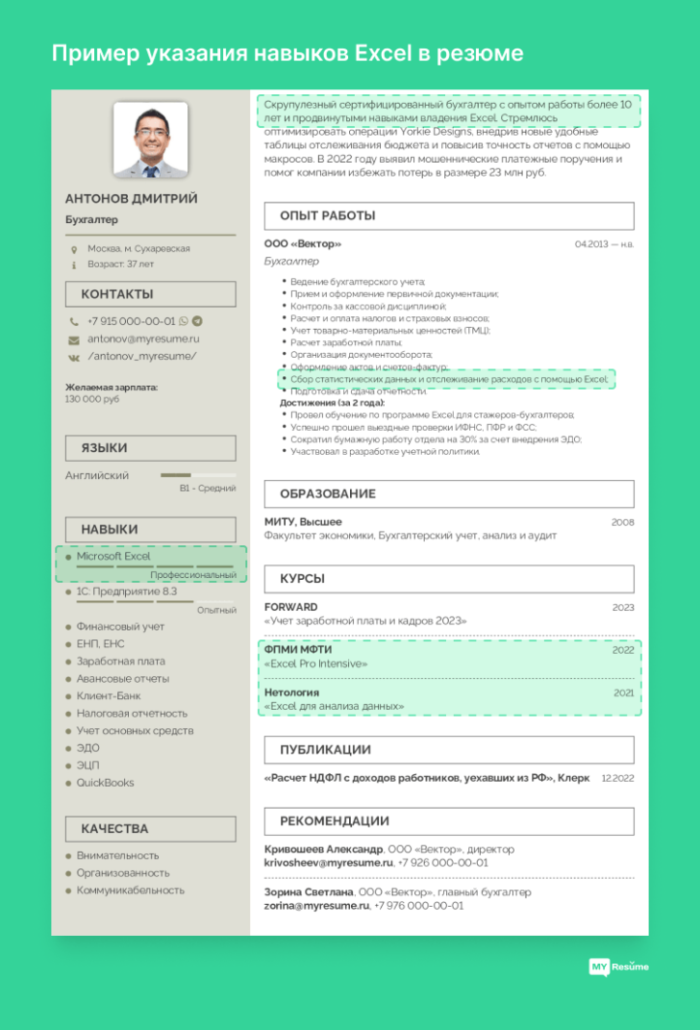
Excel — один из самых популярных инструментов для работы с данными, а возможность автоматизации задач с помощью VBA (Visual Basic for Applications) делает его еще более мощным. В этой статье мы подробно рассмотрим, как использовать VBA для поиска данных в Excel. Это позволит вам значительно ускорить работу и минимизировать вероятность ошибок, связанных с ручным поиском. Мы погрузимся в основные принципы работы с языком VBA, познакомимся с его возможностями и рассмотрим множество практических примеров.
Как установить VBA в Excel
Чтобы начать работу с VBA, сначала нужно открыть редактор VBA в Excel. Следуйте этим шагам:
- Откройте Excel.
- Перейдите на вкладку Разработчик в меню. Если этой вкладки нет, активируйте её, перейдя в Файл > Опции > Настроить ленту.
- Найдите кнопку Visual Basic и нажмите на неё.
Теперь вы увидите интерфейс редактора VBA. Настройте его для получения сообщений об ошибках и включите макросы, перейдя в Инструменты > Параметры и активировав режим отладки.
Основы языка VBA
Перед тем как приступить к поиску в Excel с помощью VBA, необходимо познакомиться с основами этого языка. VBA — это язык программирования, основанный на Visual Basic, с простым и интуитивным синтаксисом.
- Переменные и типы данных: Определите переменные с помощью команды
Dim, например,Dim cell As Range. - Условные операторы: Используйте
If…Then...Elseдля выполнения условий. Например:
If cell.Value = "Найдено" Then
    MsgBox "Данные найдены"
End IfFor или Do While.Основные методы поиска в Excel с использованием VBA
Теперь мы готовы рассмотреть различные методы поиска данных с помощью VBA.
1. Поиск значения в одном столбце
Для поиска значения в одном столбце можно использовать следующий код:
Sub SearchInColumn()
    Dim ws As Worksheet
    Dim searchValue As String
    Dim foundCell As Range

    Set ws = ThisWorkbook.Sheets("Лист1")
    searchValue = InputBox("Введите значение для поиска:")
    Set foundCell = ws.Columns("A").Find(What:=searchValue, LookIn:=xlValues)

    If Not foundCell Is Nothing Then
        MsgBox "Значение найдено в ячейке " & foundCell.Address
    Else
        MsgBox "Значение не найдено."
    End If
End Sub
Этот код ищет значение в первом столбце и выводит адрес найденной ячейки или сообщает, что значение не найдено.
2. Поиск значения в нескольких столбцах
Можно использовать цикл для поиска в нескольких столбцах. Простой скрипт будет выглядеть так:
Sub SearchInMultipleColumns()
    Dim ws As Worksheet
    Dim searchValue As String
    Dim cell As Range
    Dim found As Boolean

    Set ws = ThisWorkbook.Sheets("Лист1")
    searchValue = InputBox("Введите значение для поиска:")
    found = False

    For Each cell In ws.Range("A1:C10")
        If cell.Value = searchValue Then
            cell.Interior.Color = RGB(255, 255, 0) ' Подсвечивание ячейки
            found = True
        End If
    Next cell

    If Not found Then
        MsgBox "Значение не найдено."
    End If
End Sub
Этот код ищет значение в диапазоне ячеек и подсвечивает найденные ячейки.
3. Поиск по критериям
Чтобы задать критерии для поиска, используйте следующую конструкцию:
Sub SearchByCriteria()
    Dim ws As Worksheet
    Dim cell As Range
    Dim criteria As Double

    Set ws = ThisWorkbook.Sheets("Лист1")
    criteria = InputBox("Введите критерий для поиска:")

    For Each cell In ws.Range("A1:A10")
        If cell.Value > criteria Then
            MsgBox "Найдено значение больше заданного: " & cell.Value
        End If
    Next cell
End Sub
Здесь мы ищем значения, которые больше заданного пользователем.
4. Поиск с использованием диалоговых окон
Создайте пользовательский интерфейс для ввода значения поиска:
Sub SearchWithInputBox()
    Dim searchTerm As String
    searchTerm = InputBox("Введите значение для поиска в столбце A:")
    ' Здесь будет ваш код поиска
End Sub
Использование функций Excel в VBA
VBA поддерживает интеграцию встроенных функций Excel. Например, вы можете использовать функцию Match для поиска:
Sub UseMatchFunction()
    Dim ws As Worksheet
    Dim matchResult As Variant

    Set ws = ThisWorkbook.Sheets("Лист1")
    matchResult = Application.Match("Тест", ws.Range("A1:A10"), 0)

    If Not IsError(matchResult) Then
        MsgBox "Значение найдено в строке " & matchResult
    Else
        MsgBox "Значение не найдено."
    End If
End Sub
Оптимизация кода для поиска
Работа с большими объемами данных может требовать оптимизации кода. Вот несколько лучших практик:
- Отключите обновление экрана перед выполнением операций и включите его обратно после:
Application.ScreenUpdating = False
' ... ваш код ...
Application.ScreenUpdating = TrueOn Error Resume Next, чтобы не останавливать выполнение при возникновении ошибок.Расширенные примеры
1. Создание макроса для поиска и замены
Вы можете создать макрос, который будет одновременно искать и заменять значения в ваших данных:
Sub FindAndReplace()
    Dim ws As Worksheet
    Dim searchValue As String
    Dim replaceValue As String

    Set ws = ThisWorkbook.Sheets("Лист1")
    searchValue = InputBox("Введите значение для поиска:")
    replaceValue = InputBox("Введите значение для замены:")

    ws.Cells.Replace What:=searchValue, Replacement:=replaceValue
    MsgBox "Замена завершена."
End Sub
2. Сохранение результатов поиска
Чтобы сохранить результаты поиска, можно создать новый лист и поместить туда найденные значения:
Sub SaveSearchResults()
    Dim ws As Worksheet
    Dim newWs As Worksheet
    Dim searchValue As String
    Dim userRow As Integer

    Set ws = ThisWorkbook.Sheets("Лист1")
    Set newWs = ThisWorkbook.Sheets.Add
    searchValue = InputBox("Введите значение для поиска:")
    userRow = 1

    For Each cell In ws.Range("A1:A10")
        If cell.Value = searchValue Then
            newWs.Cells(userRow, 1).Value = cell.Address
            userRow = userRow + 1
        End If
    Next cell

    MsgBox "Результаты поиска сохранены в новом листе."
End Sub
Заключение
Использование VBA в Excel значительно упрощает задачи по поиску данных и автоматизации рабочих процессов. Овладев основами и изучив примеры, вы сможете эффективно находить и обрабатывать данные в своих документах. Рекомендуется продолжить изучение VBA, поскольку это откроет новые горизонты в управлении данными.
Часто задаваемые вопросы (FAQ)
- Почему не всегда срабатывает функция поиска? — Проверьте корректность вводимых данных и диапазоны, в которых вы ищете значения.
- Какие ошибки возникают при использовании массивов в VBA? — Часто это связано с неправильным индексированием или загрузкой большого объёма данных.
- Как избежать конфликта с другими макросами? — Используйте уникальные имена для своих макросов и избегайте перекрывающихся функций.
Эта статья предоставляет полное руководство по эффективному поиску в Excel с помощью VBA, которое будет полезно как новичкам, так и более опытным пользователям. Начните применять эти навыки на практике и оптимизируйте свои рабочие процессы!


