
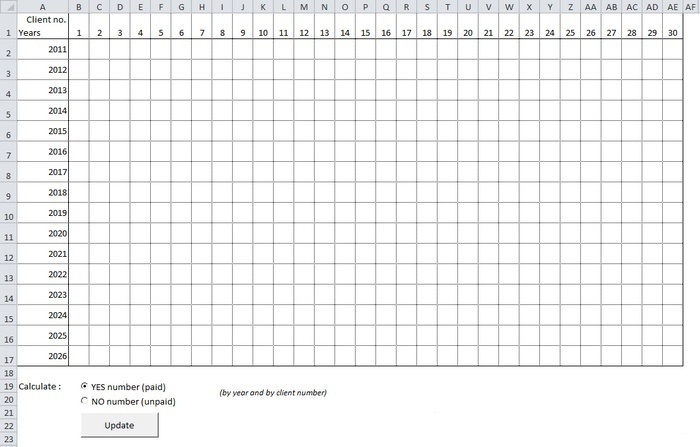
Работа с динамическими массивами массивов в Excel VBA представляет собой одну из ключевых возможностей для автоматизации процессов в Microsoft Excel. В этой статье мы подробно рассмотрим, как объявлять, инициализировать и управлять динамическими массивами массивов. Кроме того, мы поделимся практическими примерами, частыми ошибками и полезными советами, которые улучшат ваш опыт работы с этой мощной функцией.
Что такое динамические массивы массивов в Excel VBA
Динамические массивы массивов — это структуры данных, позволяющие хранить многомерные данные переменной длины. Они идеально подходят для ситуаций, где количество данных может изменяться в процессе выполнения программы. В отличие от статических массивов, которые имеют фиксированный размер, динамические массивы позволяют гибко подстраиваться под потребности пользователей.
Основные понятия
Динамические массивы
Динамические массивы создаются с помощью команды Dim и могут изменять свой размер во время выполнения программы с помощью команды ReDim. Это делает их незаменимым инструментом в случаях, когда заранее неизвестно, сколько данных вам потребуется обработать.
Что такое массивы массивов?
Массивы массивов — это более сложные структуры, где каждый элемент массива является другим массивом. Это позволяет создавать, например, двумерные массивы, в которых строки представляют различные категории, а столбцы — соответствующие значения.
Шаги по работе с динамическими массивами массивов
Объявление массива
Для объявления динамического массива массивов используйте следующую команду:
Dim myArray() As VariantИнициализация массива
Используйте команду ReDim для инициализации массива:
ReDim myArray(1 To 3, 1 To 2) As VariantЭто создаёт массив с 3 строками и 2 столбцами.
Изменение размера массива
Чтобы изменить размер уже существующего массива, используйте команду ReDim Preserve. Она позволяет сохранить данные в массиве при изменении его размера:
ReDim Preserve myArray(1 To 5, 1 To 3) As VariantРабота с динамическими массивами массивов
Добавление элементов
Для добавления элементов в динамический массив вы можете присвоить значения конкретным индексам. Например:
myArray(1, 1) = "Пример"
myArray(1, 2) = "Второй пример"
Удаление элементов
Чтобы удалить элемент массива, присвойте ему значение Empty:
myArray(1, 1) = EmptyДоступ к элементам
Чтобы получить доступ к элементу массива, используйте его индекс:
MsgBox myArray(1, 1) ' Выведет значение первого элементаПрименение в реальных задачах
Примеры использования
Динамические массивы массивов могут быть использованы для обработки данных из различных таблиц или диапазонов. Например, если вам нужно агрегировать данные из нескольких источников, динамические массивы помогут собрать все данные в единое целое.
Оптимизация кода
Избегайте постоянного изменения размера массивов в каждом цикле. Оптимально определять размер массива заранее или собирать данные в промежуточный массив. После завершения сбора данных переместите их в основной массив.
Лучшие практики и советы
Обработка ошибок
Работа с массивами может приводить к различным ошибкам, особенно при попытке доступа к несуществующим элементам. Используйте конструкцию On Error GoTo для обработки ошибок:
On Error GoTo ErrorHandlerРекомендации
- Выбирайте подходящий тип массива (например, Variant, String) в зависимости от ваших данных.
- Используйте функции UBound и LBound для гибкого управления массивами.
- Используйте ReDim Preserve для изменения размера массивов без потери данных.
Часто задаваемые вопросы
- Как избежать ошибок при работе с большими массивами?
Проверяйте границы массива с помощью UBound и LBound перед доступом к элементам. - Что делать, если массив заполняется медленно?
Предварительно инициализируйте массив нужного размера, чтобы избежать частого изменения его длины.
Заключение
Динамические массивы массивов в Excel VBA — это мощный инструмент для обработки данных, позволяющий автоматизировать процессы и значительно упростить работу с изменяющимися данными. Убедитесь, что вы применяете данные рекомендации и практические советы в своей практике.
Дальнейшее чтение
Для более глубокого изучения рекомендуем ознакомиться с дополнительными материалами по программированию в VBA, такими как книги и онлайн-курсы.
Приложения
Приложение А: Полный код примеров
Sub Example()
    Dim myArray() As Variant
    ReDim myArray(1 To 3, 1 To 2) As Variant
    myArray(1, 1) = "Первый элемент"
    myArray(1, 2) = "Второй элемент"

    MsgBox myArray(1, 1)
End Sub
Приложение Б: Глоссарий терминов
- Динамический массив — массив, размер которого может изменяться во время выполнения программы.
- Массив массивов — многомерная структура, где каждый элемент является массивом.
Не бойтесь экспериментировать с кодом и применять предложенные решения в своей практике. Практика — лучший способ узнать о возможностях динамических массивов массивов в Excel VBA!


