
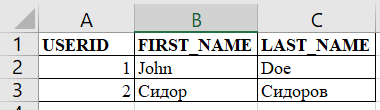
Работа с Excel в Java-приложениях
Работа с Excel в Java является важным навыком для разработчиков, стремящихся автоматизировать процессы обработки данных и создавать удобные инструменты для анализа информации. В этой статье мы подробно рассмотрим, как эффективно использовать библиотеку для работы с Excel в Java, а именно, библиотеку Apache POI. Мы обсудим, как устанавливать необходимое программное обеспечение, создавать и модифицировать Excel-файлы, а также использовать расширенные функции для работы с графиками и форматированием.
Использование Excel позволяет разработчикам значительно упростить процессы анализа данных, отчетности и визуализации информации. Этот формат является популярным выбором для бизнес-приложений, поскольку предоставляет пользователям удобный интерфейс для взаимодействия с данными.
В этой статье вы узнаете о следующих аспектах работы с Apache POI:
- Подготовка к работе с библиотекой
- Основные операции: создание, чтение, обновление Excel-файлов
- Форматирование ячеек и работа с формулами
- Продвинутые функции: графики и управление стилями
- Ошибки, отладка и реальные примеры приложений
Часть 1: Подготовка к работе
1.1. Установка Java
Перед началом работы с библиотеками необходимо установить Java Development Kit (JDK). Для успешной работы с Apache POI рекомендуется использовать версию JDK не ниже 8. Убедитесь, что у вас правильно настроено окружение PATH для JDK.
- Шаг 1: Скачайте последнюю версию JDK с официального сайта Oracle.
- Шаг 2: Установите JDK, следуя инструкциям установщика.
- Шаг 3: Настройте переменную окружения
JAVA_HOMEи добавьте%JAVA_HOME%\binв PATH.
1.2. Добавление зависимостей и библиотек
Apache POI можно добавить в проект двумя способами: используя Maven или Gradle.
- Для Maven: добавьте следующий код в ваш
pom.xmlфайл:
<dependency>
    <groupId>org.apache.poi</groupId>
    <artifactId>poi-ooxml</artifactId>
    <version>5.2.3</version>
</dependency>
build.gradle файл:
implementation 'org.apache.poi:poi-ooxml:5.2.3'
Часть 2: Основы работы с Apache POI
2.1. Создание нового Excel-файла
Создание нового Excel-файла с использованием Apache POI довольно просто. Вот как это сделать:
- Шаг 1: Импортируйте необходимые классы.
- Шаг 2: Создайте новый Workbook и Sheet.
- Шаг 3: Заполните ячейки данными.
Пример кода:
import org.apache.poi.ss.usermodel.*;
import org.apache.poi.xssf.usermodel.XSSFWorkbook;

import java.io.FileOutputStream;
import java.io.IOException;

public class CreateExcel {
    public static void main(String[] args) {
        Workbook workbook = new XSSFWorkbook();
        Sheet sheet = workbook.createSheet("Sample Sheet");

        Row row = sheet.createRow(0);
        Cell cell = row.createCell(0);
        cell.setCellValue("Hello, Excel!");

        try (FileOutputStream fileOut = new FileOutputStream("workbook.xlsx")) {
            workbook.write(fileOut);
        } catch (IOException e) {
            e.printStackTrace();
        }
    }
}
2.2. Чтение данных из существующего Excel-файла
Чтение данных из файла так же просто, как и его создание. Вам нужно открыть файл, получить доступ к листу и извлечь данные из ячеек.
Пример кода:
import org.apache.poi.ss.usermodel.*;
import org.apache.poi.xssf.usermodel.XSSFRow;

import java.io.FileInputStream;
import java.io.IOException;

public class ReadExcel {
    public static void main(String[] args) {
        try (FileInputStream file = new FileInputStream("workbook.xlsx")) {
            Workbook workbook = new XSSFWorkbook(file);
            Sheet sheet = workbook.getSheetAt(0);
            for (Row row : sheet) {
                for (Cell cell : row) {
                    System.out.print(cell.getStringCellValue() + "\t");
                }
                System.out.println();
            }
        } catch (IOException e) {
            e.printStackTrace();
        }
    }
}
2.3. Обновление данных в Excel
Изменение существующего Excel-файла аналогично чтению. Вам нужно открыть файл, внести нужные изменения и затем сохранить его.
Пример кода:
import org.apache.poi.ss.usermodel.*;
import org.apache.poi.xssf.usermodel.XSSFWorkbook;

import java.io.FileInputStream;
import java.io.FileOutputStream;
import java.io.IOException;

public class UpdateExcel {
    public static void main(String[] args) {
        try (FileInputStream file = new FileInputStream("workbook.xlsx")) {
            Workbook workbook = new XSSFWorkbook(file);
            Sheet sheet = workbook.getSheetAt(0);
            Row row = sheet.getRow(0);
            Cell cell = row.getCell(0);
            cell.setCellValue("Updated value");

            try (FileOutputStream outFile = new FileOutputStream("workbook_updated.xlsx")) {
                workbook.write(outFile);
            }
        } catch (IOException e) {
            e.printStackTrace();
        }
    }
}
Часть 3: Работа с форматированием
3.1. Форматирование ячеек
Форматирование ячеек позволяет улучшить внешний вид вашей таблицы. Вы можете установить шрифт, цвет фона и границы ячеек.
Пример кода:
CellStyle style = workbook.createCellStyle();
Font font = workbook.createFont();
font.setBold(true);
style.setFont(font);
style.setFillForegroundColor(IndexedColors.YELLOW.getIndex());
style.setFillPattern(FillPatternType.SOLID_FOREGROUND);

Cell cell = row.createCell(1);
cell.setCellValue("Formatted Cell");
cell.setCellStyle(style);
3.2. Работа с формулами
Добавление формул в ячейки позволяет выполнять расчёты прямо в Excel. Apache POI поддерживает основные формулы, такие как SUM, AVERAGE и многие другие.
Пример кода:
Cell formulaCell = row.createCell(2);
formulaCell.setCellFormula("SUM(A1:B1)");
Часть 4: Продвинутые функции
4.1. Работа с графиками
Добавление графиков является полезной функцией, которая делает ваши Excel-файлы более информативными. Apache POI позволяет создавать и добавлять различные типы графиков.
Пример кода:
CreatingHelper helper = workbook.getCreationHelper();
Drawing drawing = sheet.createDrawingPatriarch();
Chart chart = drawing.createChart("", "", "", "");

chart.plot(data);
4.2. Управление стилями и темами
Вы можете применять заранее заданные стили и темы к вашим Excel-документам, чтобы сделать их более профессиональными и визуально привлекательными.
Часть 5: Обработка ошибок и отладка
Как и в любой другой разработке, при работе с Apache POI могут возникнуть ошибки. Одна из самых распространённых ошибок включает ошибку чтения или записи файла. Используйте логирование для отслеживания проблем, чтобы быстро их устранить.
Logger logger = Logger.getLogger("MyLog");
FileHandler fh = new FileHandler("MyLogFile.log");
logger.addHandler(fh);
logger.info("Excel file processed successfully");
Часть 6: Примеры реальных приложений
6.1. Генерация отчетов
Используйте Apache POI для генерации отчетов из базы данных. Вы можете извлечь данные из базы данных и сохранить их в Excel, что облегчает дальнейшую работу с ними.
Пример кода:
// Подключение к базе данных и извлечение данных
// Заполнение Excel согласно данным
6.2. Импорт/Экспорт данных
Реализуйте функционал импорта и экспорта данных в Excel, чтобы сделать ваше приложение более удобным для пользователей.
Пример кода:
// Реализация логики для импорта и экспорта данных
Заключение
Работа с Excel в Java может значительно ускорить и облегчить процессы обработки и анализа данных. Использование библиотеки Apache POI предоставляет разработчикам мощные инструменты для создания профессиональных отчётов, графиков и визуализации данных. Принимайте во внимание, что, хотя работа с Excel может выглядеть просто, важно следить за качеством кода и обработкой ошибок.
Приложения
В завершение, вот ссылка на полный пример проекта с использованием Apache POI и дополнительные ресурсы по работе с Excel и Java.
FAQ
- Какой лучший подход при работе с большими Excel-файлами? Используйте «Streaming API» в Apache POI для обработки больших объемов данных.
- Какие форматы файлов поддерживает Apache POI? Apache POI поддерживает форматы .xls и .xlsx для Excel.
- Где можно найти документацию по Apache POI? Вот ссылка на официальную документацию Apache POI.
С помощью этой статьи вы получили обширные знания о работе с Excel в Java, включая создание, модификацию и высокоуровневое форматирование Excel-документов. Применяйте полученные знания на практике и оптимизируйте ваши рабочие процессы с помощью автоматизации.


