
Excel 2007, хоть и является одной из устаревших версий данного программного обеспечения, все еще используется многими людьми для анализа и обработки данных. В частности, работа с отрицательными числами — это аспект, который может оказаться как простым, так и сложным. В этом руководстве мы подробно разберем, как правильно вводить, обрабатывать и визуализировать отрицательные числа в Excel 2007, а также предоставим множество практических примеров и советов для оптимизации ваших расчетов.
Основы работы с отрицательными числами
Ввод и отображение отрицательных чисел
Чтобы ввести отрицательное число в Excel, просто поместите знак минус перед числом. Например, чтобы ввести отрицательное значение -5, достаточно ввести его в ячейку через клавиатуру. Excel автоматически распознает его как отрицательное.
Форматы отображения отрицательных чисел в Excel могут варьироваться. Для изменения формата, выполните следующие шаги:
- Выделите необходимые ячейки.
- Кликните правой кнопкой мыши и выберите «Формат ячеек».
- На вкладке «Число» выберите «Числовой» и настройте нужные параметры для отображения отрицательных чисел.
Арифметические операции
Арифметические операции с отрицательными числами выполняются так же, как и с положительными. Рассмотрим примеры:
- Сложение: =5 + (-3) дает результат 2.
- Вычитание: =-5 — 3 дает результат -8.
- Умножение: =-5 * 2 дает результат -10.
- Деление: =-10 / -2 дает результат 5.
Форматирование отрицательных чисел в Excel
Пользовательские форматы чисел
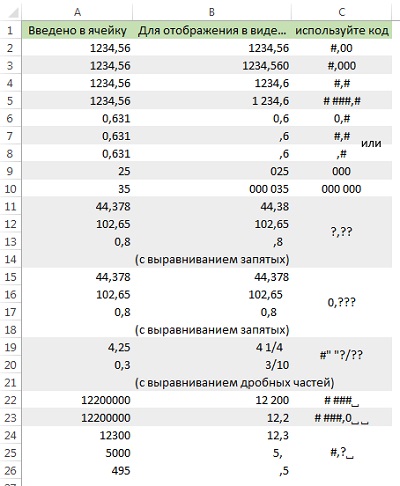
Excel позволяет создавать пользовательские форматы для отображения отрицательных чисел. Чтобы настроить отображение отрицательных чисел в скобках, выполните следующие шаги:
- Выделите диапазон чисел, который хотите отформатировать.
- Нажмите правую кнопку мыши и выберите «Формат ячеек».
- На вкладке «Число» выберите «Другие числовые форматы».
- В поле «Тип» введите формат: 0;[Красный](0).
Теперь все отрицательные числа будут отображены в красном цвете и в скобках, что значительно облегчает восприятие данных.
Условное форматирование
Условное форматирование позволяет выделять отрицательные числа, что может быть полезно для анализа данных. Настройте условное форматирование следующим образом:
- Выделите диапазон ячеек, к которому хотите применить форматирование.
- Перейдите на вкладку «Главная» и выберите «Условное форматирование».
- Выберите «Создать правило» и задайте условие (например, если значение меньше нуля, выделите красным цветом).
Функции и формулы для работы с отрицательными числами
Полезные функции
Excel предлагает стандартные функции для работы с отрицательными числами. Рассмотрим несколько
- ABS: Возвращает абсолютное значение числа. Пример: =ABS(-5) вернет 5.
- SIGN: Возвращает сигнал числа: 1 для положительных, -1 для отрицательных и 0 для нуля. Пример: =SIGN(-7) вернет -1.
Формулы для обработки отрицательных чисел
Логические функции, такие как IF, AND и OR, могут помочь в обработке отрицательных чисел. Например, чтобы проверить, является ли значение в ячейке A1 отрицательным, можно использовать следующую формулу:
=IF(A1<0, "Отрицательное", "Не отрицательное")
Также можно создавать сложные формулы для анализа прибыли и убытков с учетом отрицательных значений.
=SUM(B2:B10) - SUM(C2:C10)
Визуализация отрицательных чисел
Создание графиков
Чтобы создать график с отрицательными значениями, выполните следующие шаги:
- Выделите данные, которые хотите включить в график.
- Перейдите на вкладку "Вставка".
- Выберите тип диаграммы, например "Столбчатая".
Excel автоматически отобразит как положительные, так и отрицательные значения, что оказывается полезным для анализа.
Форматирование графиков для лучшей наглядности
Для улучшения визуализации данных на графиках можно:
- Использовать разные цвета для положительных (например, зеленый) и отрицательных (например, красный) значений.
- Настроить легенды и подписи к осям, чтобы лучше отображать информацию.
Практические примеры и советы
Финансовый анализ
В финансовых расчетах часто приходится учитывать как доходы, так и расходы, что подразумевает работу с отрицательными числами. Используйте Excel для создания бюджета и расчета чистой прибыли.
Научные исследования
В научных расчетах, например, в изучении температуры, отрицательные значения встречаются достаточно часто. Excel позволяет эффективно анализировать и визуализировать данные, включая отрицательные значения, делая результаты более понятными.
Советы по работе с отрицательными числами в Excel
- Регулярно проверяйте формулы и результаты, чтобы избежать ошибок в расчетах.
- Используйте визуальное форматирование для улучшения восприятия данных.
- Изучите использование макросов и VBA для автоматизации процессов, связанных с отрицательными числами.
Заключение
Работа с отрицательными числами в Excel 2007 — это необходимый навык, который поможет вам повысить эффективность анализа и избежать ошибок. Мы рассмотрели основные методы работы с такими числами, включая ввод, форматирование, использование функций и создание графиков. Надеемся, что данные советы сделают вашу работу с Excel более продуктивной.
Дополнительные ресурсы
- Официальная документация Microsoft по Excel
- Видеоуроки на YouTube по работе с Excel
- Онлайн-курсы по Excel
Чек-лист для работы с отрицательными числами в Excel 2007
- Убедитесь, что вы правильно вводите отрицательные числа.
- Настройте формат отображения отрицательных значений.
- Используйте функции (ABS, SIGN) для анализа данных.
- Применяйте условное форматирование для выделения отрицательных значений.
- Создавайте графики, учитывающие отрицательные значения.
- Проверяйте формулы на наличие ошибок.
- Изучите использование макросов для автоматизации задач.
Следуя этому руководству, вы научитесь эффективно работать с отрицательными числами в Excel 2007 и сможете применять полученные знания в различных областях вашей жизни — от финансового анализа до научных исследований.


