
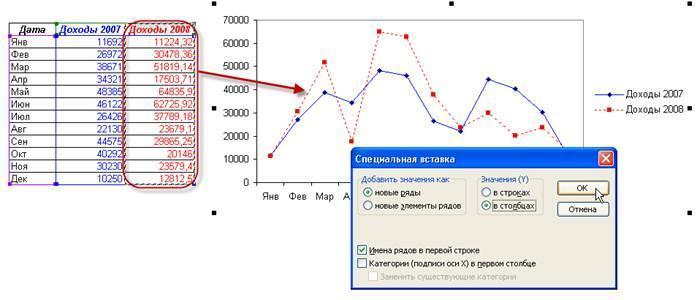
Работа с Excel через Delphi становится все более актуальной задачей для разработчиков, стремящихся автоматизировать обработку данных. Один из мощнейших инструментов для реализации таких задач — библиотека OLE Automation. В этой статье мы подробно рассмотрим, как работать с выделенным диапазоном в Excel с использованием Delphi, приведем основные концепции, пошаговые инструкции и примеры кода.
Введение
Excel — одно из наиболее популярных офисных приложений для обработки и анализа данных. Взаимодействие с Excel через Delphi позволяет создавать мощные приложения, автоматизирующие рутинные задачи и обеспечивающие гибкость в работе с данными. Цель статьи — научить вас управлять выделенными диапазонами в Excel, считывать и записывать данные, а также применять форматирование.
1. Подготовка окружения
1.1. Установка Delphi
Прежде всего, вам потребуется установленная версия Delphi. Рекомендуем использовать Delphi версии 7 и новее, так как они обеспечивают лучшую поддержку функций OLE Automation.
1.2. Установка библиотеки для работы с Excel
OLE Automation позволяет взаимодействовать с Excel из Delphi. Чтобы использовать эту библиотеку, необходимо связать Delphi с COM-библиотеками Excel:
- Откройте Delphi и создайте новый проект.
- Перейдите в меню Component и выберите Import Component.
- Нажмите на Import a Type Library.
- Найдите Microsoft Excel xx.x Object Library (где xx.x — это версия Excel, установленная на вашем компьютере) и импортируйте её.
2. Основные понятия
2.1. Что такое OLE Automation?
OLE (Object Linking and Embedding) — это стандарт Microsoft для взаимодействия между различными приложениями. С помощью OLE Automation вы можете управлять приложениями, такими как Excel, из вашего Delphi-приложения.
2.2. Понятие «выделенный диапазон»
В Excel выделенный диапазон — это набор ячеек, выбранных пользователем. В Delphi мы можем получить доступ к этим ячейкам, используя методы, предоставляемые Excel через OLE.
3. Подключение к Excel из Delphi
3.1. Создание Excel-экземпляра
Для начала работы с Excel необходимо создать его экземпляр:
uses ComObj;

var
  ExcelApp: OLEVariant;
begin
  ExcelApp := CreateOleObject('Excel.Application');
end;
3.2. Открытие существующей книги или создание новой
Вы можете открыть существующий файл или создать новый:
var
  Workbook: OLEVariant;
begin
  Workbook := ExcelApp.Workbooks.Add; // Создание новой книги
  // Или, чтобы открыть существующую:
  // Workbook := ExcelApp.Workbooks.Open('C:\path\to\your\file.xlsx');
end;
4. Работа с выделенным диапазоном
4.1. Получение выделенного диапазона
Чтобы получить доступ к выделенному диапазону, используйте следующий код:
var
  SelectedRange: OLEVariant;
begin
  SelectedRange := ExcelApp.Selection;
end;
4.2. Чтение данных из выделенного диапазона
Для чтения данных вы можете использовать следующий код:
var
  i: Integer;
  CellValue: Variant;
begin
  for i := 1 to SelectedRange.Count do
  begin
    CellValue := SelectedRange.Cells[i].Value;
    // Обработка CellValue
  end;
end;
4.3. Запись данных в выделенный диапазон
Запись данных делается следующим образом:
begin
  SelectedRange.Cells[1, 1].Value := 'Привет, Excel!';
end;
4.4. Применение форматирования к выделенному диапазону
Вы можете изменить формат ячеек:
begin
  with SelectedRange.Font do
  begin
    Bold := True;
    Color := clRed; // Цвет текста
  end;
end;
5. Примеры реализации
5.1. Простой пример создания и заполнения Excel файла
Создайте новый проект и используйте следующий код для создания файла:
procedure CreateExcelFile;
var
  ExcelApp: OLEVariant;
  Workbook: OLEVariant;
begin
  ExcelApp := CreateOleObject('Excel.Application');
  Workbook := ExcelApp.Workbooks.Add;
  Workbook.Sheets[1].Cells[1, 1].Value := 'Hello';
  ExcelApp.Visible := True; // Показываем Excel
end;
5.2. Пример работы с выделенным диапазоном
Постепенно считывая данные из выделенного диапазона:
procedure ReadSelectedRange;
var
  SelectedRange: OLEVariant;
  CellValue: Variant;
  i: Integer;
begin
  SelectedRange := ExcelApp.Selection;
  for i := 1 to SelectedRange.Count do
  begin
    CellValue := SelectedRange.Cells[i].Value;
    // Процессинг CellValue
  end;
end;
5.3. Сложный пример: анализ данных из выделенного диапазона
Вы можете проанализировать данные и отобразить их в вашем приложении:
procedure AnalyzeData;
var
  SelectedRange: OLEVariant;
  Sum: Double;
  i: Integer;
begin
  SelectedRange := ExcelApp.Selection;
  for i := 1 to SelectedRange.Count do
  begin
    Sum := Sum + SelectedRange.Cells[i].Value;
  end;
  ShowMessage('Сумма значений: ' + FloatToStr(Sum));
end;
6. Советы и рекомендации
- Убедитесь, что Microsoft Excel установлен, иначе OLE Automation не сможет работать.
- Настройте отладку, чтобы получать сообщения об ошибках при взаимодействии с Excel.
- Периодически сохраняйте файлы, чтобы избежать потери данных.
- Выделяйте только те диапазоны, с которыми хотите работать, чтобы избежать неожиданных результатов.
7. Заключение
Работа с выделенными диапазонами в Excel через Delphi предоставляет множество возможностей для автоматизации. Подготавливая окружение, изучив основные понятия и применив примеры кода, вы сможете эффективно управлять данными в Excel.
8. Список литературы и ресурсов
Для дальнейшего изучения рекомендуем ознакомиться с официальной документацией Microsoft по Excel и OLE Automation и специализированными книгами по Delphi.
9. Часто задаваемые вопросы (FAQ)
- Почему не открывается Excel?
Проверьте, установлен ли Excel на вашем компьютере. - Что делать, если возникают ошибки при использовании OLE?
Убедитесь в правильности подключаемой библиотеки и её актуальности.
Теперь, вооружившись этой информацией, вы готовы автоматизировать взаимодействие с Excel с помощью Delphi. Обратите внимание на детали, применяйте полученные знания в ваших проектах и не забывайте о возможных ошибках и утечках ресурсов. Удачи в ваших начинаниях!


