
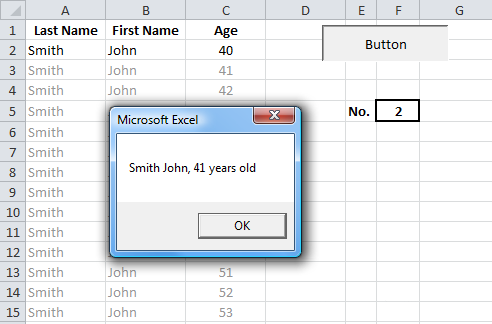
Работа с ячейками в Excel VBA — это ключевая область для автоматизации обработки данных в Microsoft Excel. Владение навыками работы с VBA (Visual Basic for Applications) позволяет каждому пользователю значительно упростить и ускорить выполнение рутинных задач, связанных с обработкой информации. В этой статье мы представим вам пошаговое руководство по основам работы с ячейками в Excel VBA, включая чтение, запись, форматирование и оптимизацию обработки данных.
Введение
Excel — мощный инструмент для управления и анализа данных, а использование VBA открывает новые горизонты для автоматизации ваших процессов. Благодаря VBA вы можете создавать макросы, которые позволяют выполнять сложные операции с данными за считанные секунды. Это особенно полезно для профессионалов, работающих с большими объемами информации и желающих сэкономить время и усилия.
Основные понятия работы с ячейками
Определение ячеек
Ячейка — это основная единица данных в Excel, позволяющая хранить текст, числа, формулы или ссылки на другие ячейки. В Excel существуют два типа адресации: A1 и R1C1. Первый тип обозначает ячейки с помощью букв для столбцов и чисел для строк, второй основан исключительно на числовых обозначениях.
Объекты ячеек в VBA
В VBA объектом, работающим с ячейками, является Range. Этот объект позволяет вам взаимодействовать как с отдельными ячейками, так и с их диапазонами. Например, чтобы обратиться к ячейке A1, вы можете использовать следующий синтаксис:
Range("A1").ValueЧтение значений из ячеек
Получение значения из одной ячейки
Для того чтобы получить значение из конкретной ячейки используйте следующий код:
Sub ReadSingleCell()
    Dim cellValue As Variant
    cellValue = Range("A1").Value
    MsgBox cellValue
End Sub
Чтение значений из диапазона ячеек
Существует возможность считывать значения из диапазонов ячеек с использованием массивов:
Sub ReadRange()
    Dim cellValues As Variant
    cellValues = Range("A1:A3").Value
    MsgBox cellValues(1, 1) ' Получение значения из первой ячейки диапазона
End Sub
Запись значений в ячейки
Запись в одну ячейку
Для записи данных в ячейку используйте следующий синтаксис:
Sub WriteSingleCell()
    Range("A1").Value = "Привет, мир!"
End Sub
Запись в диапазон ячеек
Чтобы записать данные в диапазон, необходимо использовать массивы:
Sub WriteRange()
    Dim dataArray As Variant
    dataArray = Array("Значение 1", "Значение 2", "Значение 3")
    Range("A1:A3").Value = Application.Transpose(dataArray)
End Sub
Форматирование ячеек
Изменение формата ячеек
Изменение формата ячеек возможно через свойства объекта Range. Например, для установки текстового формата:
Sub FormatCell()
    Range("A1").NumberFormat = "Text"
End Sub
Условное форматирование
Условное форматирование позволяет изменять внешний вид ячейки в зависимости от ее содержимого:
Sub ConditionalFormatting()
    With Range("A1:A10").FormatConditions.Add(Type:=xlCellValue, Operator:=xlGreater, Formula1:=10)
        .Interior.Color = RGB(255, 0, 0) ' Красный цвет для значений больше 10
    End With
End Sub
Работа с свойствами ячеек
Свойства ячеек
Excel VBA предлагает множество свойств, таких как Font, Interior, Borders. Ниже представлен пример изменения цвета заливки ячейки:
Sub ChangeCellColor()
    With Range("A1")
        .Interior.Color = RGB(0, 255, 0) ' Зеленый цвет
    End With
End Sub
Работа с формулами
VBA позволяет не только записывать, но и считывать формулы из ячеек. Например:
Sub ReadFormula()
    Dim formulaValue As String
    formulaValue = Range("A1").Formula
    MsgBox formulaValue
End Sub
Ошибки и отладка
Обработка ошибок
При работе с ячейками возникают различные ошибки. Используйте конструкцию On Error для управления ошибками:
Sub ErrorHandling()
    On Error Resume Next
    Dim value As Variant
    value = Range("A1").Value
    If Err.Number <> 0 Then
        MsgBox "Ошибка: " & Err.Description
    End If
    On Error GoTo 0
End Sub
Использование MsgBox для отладки
Функция MsgBox помогает вам выводить значения для отладки кода:
Sub DebugExample()
    MsgBox "Текущее значение ячейки A1: " & Range("A1").Value
End Sub
Оптимизация работы с ячейками
Уменьшение количества обращений к ячейкам
Старайтесь минимизировать количество прямых обращений к ячейкам для повышения производительности вашего кода. Работайте с массивами:
Sub OptimizeRead()
    Dim values As Variant
    values = Range("A1:A100").Value ' Чтение всех значений за один раз
    ' Обработка данных
    For i = 1 To UBound(values, 1)
        ' Ваши действия с элементами массива
    Next i
End Sub
Использование буферов
Работа с временными массивами повышает эффективность скриптов, особенно при обработке больших объемов данных:
Sub ArrayBuffer()
    Dim buffer As Variant
    buffer = Range("A1:A100").Value ' Запись данных в буфер
    ' Обработка данных в буфере
    Range("B1:B100").Value = buffer ' Перезапись данных в другую область
End Sub
Заключение
Осваивайте работу с ячейками в Excel VBA, чтобы повысить свою продуктивность. Знание вышеописанных методов и стратегий даст вам реальную возможность эффективно управлять данными. Не бойтесь экспериментировать с кодом и внедрять новые методы в свою повседневную практику.
Полезные ссылки и ресурсы
- Официальные документы Microsoft по VBA
- Книги по Excel VBA
- Форумы и сообщество по Excel VBA
Чек-лист для начинающих
- Изучите основные концепции работы с ячейками в VBA.
- Попрактикуйтесь в чтении и записи значений.
- Выполните форматирование и настройте условное форматирование.
- Освойте обработку ошибок.
- Оптимизируйте свои скрипты, используя массивы и буферы.
Эта статья поможет вам понять, как можно эффективно использовать возможности Excel VBA для работы с ячейками и в конечном итоге улучшить вашу автоматизацию.


