
Работа с элементом управления ListBox в Excel VBA представляет собой мощный инструмент для визуализации и управления данными. Его использование может значительно упростить взаимодействие с большим объемом информации, особенно когда требуется отображение данных в виде нескольких столбцов. В этой статье мы подробно рассмотрим, как создать, настроить и эффективно использовать ListBox, чтобы ваша работа с данными стала проще и удобнее.
Что такое ListBox и как он работает
ListBox в Excel VBA — это элемент управления, который отображает список объектов, позволяя пользователю выбирать один или несколько элементов. Каждый элемент может содержать несколько значений, размещенных в виде столбцов. Это делает ListBox идеальным для работы с табличными данными, например, списками сотрудников, товарами и т. д.
Как создать и настроить ListBox
Для начала работы с ListBox необходимо добавить его на форму:
- Откройте редактор Visual Basic, нажав ALT + F11.
- Выберите форму, на которую хотите добавить ListBox.
- Из палитры инструментов перетащите элемент ListBox на форму.
Свойства ListBox
Теперь рассмотрим ключевые свойства, которые помогут вам настроить ListBox:
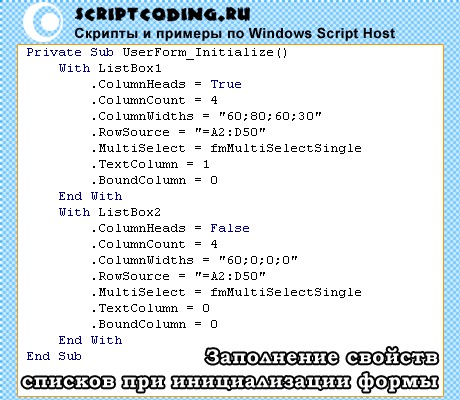
- ColumnCount: задаёт количество столбцов, которые будет отображать ListBox.
- ColumnWidths: устанавливает ширину каждого столбца в пикселях.
- List: позволяет задать значения для ListBox.
- ListIndex: возвращает индекс выбранного элемента списка.
Методы работы с ListBox
Рассмотрим методы, которые упрощают управление списком:
- AddItem: добавляет новый элемент в ListBox.
- RemoveItem: удаляет выбранный элемент.
- Clear: очищает все элементы из ListBox.
Подготовка данных для ListBox
Для заполнения ListBox необходимо заранее подготовить данные в Excel. Чаще всего данные хранятся в таблицах. Например, ваша таблица может содержать имена, возраста и города сотрудников:
| Имя | Возраст | Город |
|---|---|---|
| Иван | 30 | Москва |
| Светлана | 25 | Петербург |
| Алексей | 28 | Казань |
Эти данные позволят вам создать удобный интерфейс для навигации.
Настройка ListBox для отображения нескольких столбцов
Перед заполнением ListBox убедитесь, что он настроен на отображение нескольких столбцов:
- Установите свойство ColumnCount равным количеству столбцов в вашей таблице.
- Настройте ColumnWidths, чтобы задать желаемую ширину для каждого столбца.
Пример кода для настройки ListBox:
With ListBox1
    .ColumnCount = 3
    .ColumnWidths = "100;100;100"
End With
Заполнение ListBox данными из нескольких столбцов
Теперь, когда ListBox настроен, вы можете заполнить его данными с помощью метода AddItem. Важно добавлять значения последовательно для каждого столбца. Пример кода для заполнения:
Dim i As Integer
For i = 1 To 3 ' У нас 3 строки данных
    ListBox1.AddItem Cells(i + 1, 1).Value ' Имя
    ListBox1.List(ListBox1.ListCount - 1, 1) = Cells(i + 1, 2).Value ' Возраст
    ListBox1.List(ListBox1.ListCount - 1, 2) = Cells(i + 1, 3).Value ' Город
Next i
Работа с выбранными элементами в ListBox
Получение выбранных элементов из ListBox невероятно просто. Используйте ListIndex и Selected для работы с выбором. Если вы хотите узнать, какой элемент выбран, воспользуйтесь следующим кодом:
Dim selectedItem As String
If ListBox1.ListIndex <> -1 Then ' Проверка, что элемент выбран
    selectedItem = ListBox1.Value
    MsgBox "Выбранный элемент: " & selectedItem
End If
Работа с множественным выбором
Если в вашем ListBox разрешен множественный выбор, можно использовать массив Selected для получения всех выбранных элементов:
Dim i As Integer
For i = 0 To ListBox1.ListCount - 1
    If ListBox1.Selected(i) Then
        MsgBox "Выбранный элемент: " & ListBox1.List(i)
    End If
Next i
Дополнительные возможности и примеры
ListBox можно использовать для:
- Сортировки данных: добавьте логику для сортировки элементов в алфавитном порядке.
- Фильтрации данных: позволяйте пользователю вводить критерии поиска.
Типичные примеры использования ListBox включают:
- Создание интерфейса для выбора сотрудников.
- Создание системы отслеживания запасов.
Решение распространенных проблем
При работе с ListBox могут возникнуть некоторые распространенные проблемы. Вот несколько советов по их устранению:
- Обработка ошибок: используйте обработку ошибок для ситуаций, когда список пуст или индекс выходит за пределы.
- Настройка внешнего вида: изменяйте цвета, шрифты и стили для улучшения визуального восприятия ListBox.
- Оптимизация кода: избегайте лишних циклов и обращений к ячейкам для увеличения скорости выполнения.
Заключение
В этой статье мы разобрали, как эффективно работать с ListBox в Excel VBA, особенно в контексте отображения и управления несколькими столбцами данных. Освоив эти техники, вы сможете разрабатывать удобные и функциональные пользовательские интерфейсы.
Полезные ресурсы для дальнейшего изучения
- Официальная документация Microsoft по VBA.
- Онлайн-курсы по Excel и программированию на VBA.
Чек-лист для работы с ListBox
- Добавить элемент ListBox на форму.
- Настроить свойства ColumnCount и ColumnWidths.
- Подготовить и структурировать данные в Excel.
- Заполнить ListBox данными из ячеек.
- Реализовать обработку выбранных элементов.
- Добавить возможности сортировки и фильтрации, если необходимо.
Следуя этим шагам, вы сможете максимально эффективно использовать возможности ListBox в Excel VBA и создавать качественные интерфейсы для работы с данными.


