
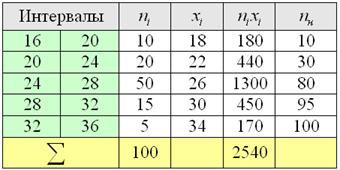
Как рассчитать медиану в Excel: Пошаговое руководство
Медиана — это важная статистическая мера, определяющая центральное значение набора данных. В отличие от среднего, медиана менее подвержена влиянию выбросов, что делает её особенно полезной для анализа. В этом руководстве мы шаг за шагом рассмотрим, как вычислить медиану в Excel, используя простые функции и примеры.
Что такое медиана?
Медиана — это значение, которое делит упорядоченный набор данных на две равные части. Если количество значений нечётное, медиана — это среднее значение центрального элемента, если чётное — среднее значение двух центральных элементов. Например, медиана для набора данных 1, 3, 5 равна 3, а для набора 1, 3, 5, 7 — 3,5.
Сравним медиану с другими мерами центральной тенденции:
- Среднее: Среднее значение считается путём сложения всех значений и деления на их количество. Оно может искажаться при наличии выбросов.
- Мода: Считается наиболее частым значением в наборе данных и часто используется для категориальных данных.
Подготовка данных
Перед расчётом медианы убедитесь, что ваши данные соответствуют следующим критериям:
- Очистите данные от дубликатов и пустых значений.
- Сортируйте данные для удобства анализа, если это необходимо.
- Проверьте, что все данные представлены в числовом формате.
Использование функции MEDIAN
Функция MEDIAN в Excel позволяет быстро находить медиану. Вот как это сделать:
Синтаксис функции
Синтаксис функции выглядит следующим образом:
=MEDIAN(число1, [число2], ...)Пошаговое руководство по вычислению медианы
- Откройте программу Excel и введите свои данные в столбец.
- В пустой ячейке введите формулу, например:
=MEDIAN(A1:A10), заменив A1:A10 на свой диапазон данных. - Нажмите «Enter», чтобы увидеть результат.
Примеры расчета медианы
Простой пример с небольшим набором данных
Допустим, у вас есть набор данных: 1, 2, 3, 4, 5. Введите формулу =MEDIAN(1, 2, 3, 4, 5) и получите медиану 3.
Пример с большим набором данных
Для более обширного набора данных: 10, 20, 30, 40, 50, 60, 70, 80, 90. Введите формулу =MEDIAN(A1:A9) и получите медиану 50.
Пример с нечетным и четным количеством чисел
— Нечётный набор: 10, 20, 30 дает медиану 20.
— Четный набор: 10, 20, 30, 40 дает медиану расчётом (20+30)/2 = 25.
Расчет медианы для подмассивов
Функция MEDIAN также поддерживает расчёт медианы для подмассивов. Например, можно вычислить медиану только для значений, превышающих определенный порог:
=MEDIAN(IF(A1:A10>15, A1:A10))Использование функции MEDIAN в сочетании с другими функциями
Для более сложных сценариев можно сочетать функцию MEDIAN с условными функциями:
=MEDIAN(IF(B1:B10="группа 1", A1:A10))Обработка ошибок и исключений
При работе с данными могут возникать различные ошибки, например, если выбранный диапазон пуст. Для лучшей обработки ошибок используйте функцию IFERROR:
=IFERROR(MEDIAN(A1:A10), "Ошибка")Визуализация медианы
Для наглядного представления медианы можно её визуализировать с помощью графиков. Следуйте этим шагам:
- Создайте гистограмму на основе ваших данных.
- Добавьте линию медианы, используя инструменты настройки графика.
Дополнительные советы и рекомендации
- Автоматизация расчетов: Используйте макросы для автоматизации процесса расчёта медианы, это сэкономит ваше время.
- Использование сводных таблиц: Сводные таблицы помогут в группировке данных и расчёте медианы для различных подгрупп.
Заключение
Подводя итоги, можно сказать, что медиана является полезным показателем для анализа наборов данных. Excel предлагает мощные инструменты для её расчёта, что значительно упрощает работу с данными. Используйте описанные методы для получения более глубоких инсайтов из ваших исследований.
Часто задаваемые вопросы
- Как рассчитать медиану, если в данных есть пропуски? Пропуски игнорируются при расчёте медианы, это не повлияет на итоговый результат.
- Что делать, если медиана отображается некорректно? Убедитесь, что выбранный диапазон и формат данных корректны.
- Можно ли использовать медиану для категориальных данных? Нет, медиана подходит только для количественных данных.
Теперь вы обладаете полным руководством по расчету медианы в Excel! С помощью этих шагов вы сможете эффективно анализировать ваши данные и лучше понимать их особенности.
Дополнительную информацию о функции MEDIAN в Excel можно найти здесь.


