
Excel – это не просто таблицы; это мощный инструмент для организации данных и работы с ними. Одной из наиболее полезных функций Excel является возможность создания раскрывающихся списков. Эти списки не только упрощают ввод данных, но и помогают избежать ошибок, особенно в больших объемах информации. В данной статье рассмотрим, как создать раскрывающиеся списки в Excel, их настройку и расширенные возможности.
Что такое раскрывающийся список
Раскрывающийся список – это элемент управления, который позволяет пользователям выбирать значения из заранее определенного списка. Он полезен в различных ситуациях: от управления данными о продажах до составления форм для ввода информации. Например, в отчетах по продажам можно создать раскрывающийся список для выбора региона, что упростит обновление данных на листе.
Подготовка данных для раскрывающегося списка
Перед тем как создавать раскрывающийся список, вам необходимо подготовить исходные данные. Пользуйтесь следующим чек-листом:
- Соберите список значений. Убедитесь, что он ясен и структурирован.
- В Excel создайте диапазон значений. Просто введите данные в столбец или строку.
- Для динамических списков используйте таблицы Excel, которые автоматически обновляют диапазон при добавлении новых значений.
Создание раскрывающегося списка
Метод 1 – использование функции «Проверка данных»
Чтобы создать раскрывающийся список, выполните следующие шаги:
- Выберите ячейку, где будет находиться список.
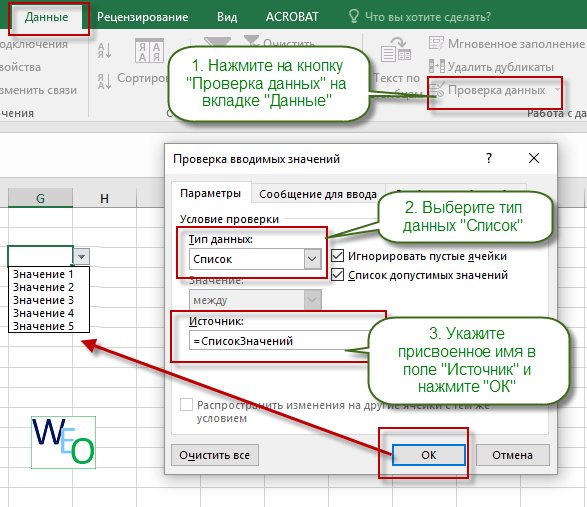
- Перейдите в меню «Данные» и выберите «Проверка данных».
- В окне «Проверка данных» в разделе «Настройки» выберите «Список».
- Введите диапазон значений, который вы подготовили ранее.
- Нажмите «ОК».
Пример:
- Введите значения в ячейки A1:A5.
- Выберите ячейку B1.
- Настройте проверку данных как «Список», указав диапазон A1:A5.
Метод 2 – использование именованных диапазонов
Этот метод позволяет сделать список более управляемым:
- Выделите диапазон значений и дайте ему имя на панели инструментов.
- В настройках проверки данных введите имя диапазона с предшествующим знаком равенства (например, =Имя_Вашего_Диапазона).
Такой подход позволит быстро обновлять данные во всех ссылках на именованные диапазоны.
Метод 3 – использование формул
Для создания более сложных динамических списков можно применять формулы, например, функцию OFFSET:
- Введите формулу OFFSET в поле для источника данных.
Пример:
=OFFSET(A1, 0, 0, COUNTA(A:A), 1)Эта формула автоматически обновляет диапазон в зависимости от заполненных ячеек.
Настройка раскрывающегося списка
Добавление дополнительных параметров
Установите уведомления об ошибках и предупреждениях, выбрав соответствующие параметры в окне «Проверка данных». Также рекомендуется применять форматирование ячеек для выделения ячейки с раскрывающимся списком.
Обновление и изменение значений списка
Если значения в раскрывающемся списке требуют обновления, просто измените источник данных. Используйте динамические диапазоны и формулы для поддержания актуальных данных.
Расширенные возможности раскрывающегося списка
Создание многоуровневых списков
Вы также можете создать зависимые раскрывающиеся списки, где значения одного списка зависят от выбора в другом. Это удобно в сложных формах и отчетах.
Пример:
- Создайте первый список с категориями (например, Фрукты, Овощи).
- Для каждого элемента создайте соответствующий диапазон значений.
- Используйте функцию INDIRECT для создания зависимого списка.
Заключение
Раскрывающиеся списки в Excel – это удобный инструмент для управления и структурирования данных. Они минимизируют ошибки и делают работу с таблицами более продуктивной. Применение раскрывающихся списков улучшит ваш процесс анализа и обработки информации.
Часто задаваемые вопросы (FAQ)
- Как сделать раскрывающийся список с изображениями? Для этого потребуется использовать формы и рассчитанные поля, что требует знания VBA.
- Можно ли использовать раскрывающийся список для несоответствующих значений? Нет, проверка данных не позволяет вводить значения, не входящие в список.
- Как удалить раскрывающийся список? Выделите ячейку с раскрывающимся списком, перейдите в меню «Проверка данных» и выберите «Очистить все».
Ресурсы и источники
Для более углубленных знаний рекомендуем ознакомиться с видеоуроками по Excel на YouTube и прочитать специализированные книги.
О авторе
Автор статьи – опытный блогер и специалист по автоматизации данных, который много лет занимается внедрением решений на базе Excel, нейросетей и других технологий автоматизации.


