
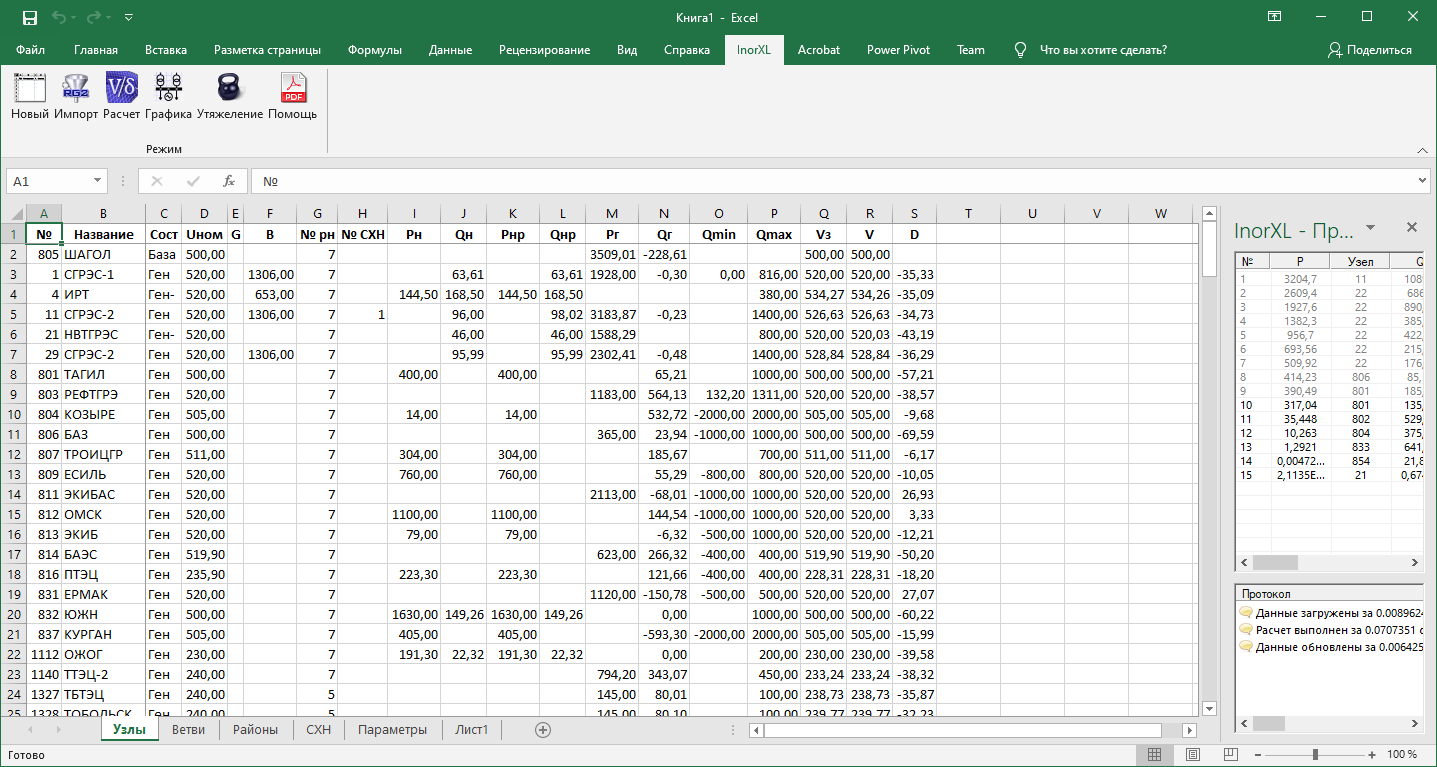
Excel — это универсальный инструмент для работы с данными, который активно используется как в бизнесе, так и в личных целях. С его помощью можно выполнять анализ данных, создавать отчеты и автоматизировать многие рутинные задачи. Однако перед выбором версии Excel (32-битной или 64-битной) важно учитывать их ключевые различия. В этой статье мы подробно рассмотрим, что отличает эти версии, какие у них преимущества и недостатки, а также дадим рекомендации по выбору подходящей версии и процессу перехода.
Основные различия между 32-битной и 64-битной версиями Excel
Архитектура и объем оперативной памяти
32-битная версия Excel предназначена для работы на 32-битных операционных системах. Она ограничена в адресации оперативной памяти и может использовать максимум 2 ГБ. Это означает, что при работе с большими объемами данных, таких как сложные таблицы с множеством строк и столбцов, приложение может зависать или даже закрываться.
Если у вас 64-битная операционная система, вы можете установить 64-битную версию Excel, которая способна использовать более 4 ГБ оперативной памяти. В теории ограничение составляет до 18.4 миллиона ТБ, что позволяет работать с огромными объемами данных и ускоряет обработку сложных вычислений.
Поддержка файлов
32-битная версия может открывать и редактировать файлы, размер которых не превышает 2 ГБ. Это может стать серьезной преградой для пользователей, работающих с крупными отчетами. В отличие от нее, 64-битная версия позволяет работать с файлами, значительно превышающими данное ограничение.
Производительность
Производительность 64-битной версии Excel существенно превосходит 32-битную, особенно при выполнении сложных математических операций или анализе больших объемов данных. При работе с таблицами в 64-битной версии, пользователи могут существенно сократить время обработки.
Совместимость с надстройками и программами
Один из ключевых моментов при выборе версии — это совместимость. 32-битная версия Excel более совместима со старыми аддонами и приложениями, особенно если они были разработаны специально под 32-битную архитектуру. Переход на 64-битную версию может вызвать проблемы с некоторыми надстройками, так как не все из них поддерживают новую архитектуру.
Преимущества и недостатки версий Excel
32-битная версия Excel
- Преимущества:
- Широкая совместимость с программами и надстройками.
- Ниже требования к аппаратному обеспечению, что позволяет использовать старые компьютеры.
- Недостатки:
- Ограничение объема оперативной памяти, что может замедлить выполнение задач с большими таблицами.
- Невозможность работать с файлами объемом свыше 2 ГБ.
64-битная версия Excel
- Преимущества:
- Способность работать с большими объемами данных вне зависимости от их размера.
- Скорость выполнения более сложных вычислений и операций с объемными файлами.
- Недостатки:
- Могут возникнуть проблемы с совместимостью некоторых старых аддонов.
- Необходимость в более мощном аппаратном обеспечении.
Как выбрать подходящую версию Excel?
При выборе версии Excel важно учитывать несколько факторов:
Оценка потребностей
Определите, какие задачи вы собираетесь выполнять. Если ваши объемы данных невелики и не встречаются проблемы производительности, остановитесь на 32-битной версии. Для анализа значительных объемов данных лучше выбрать 64-битную версию.
Совместимость
Проверьте совместимость используемых вами программ и надстроек. Если вы активно пользуетесь специфическими аддонами, которые работают только с 32-битной версией, возможно, стоит остаться на ней.
Аппаратное обеспечение
Убедитесь, что ваше аппаратное обеспечение подходит для 64-битной версии. Проверьте достаточно ли у вас оперативной памяти и производительности процессора.
Переход с 32-битной на 64-битную версию
Шаги по миграции
- Проверка совместимости: Убедитесь, что все используемые вами аддоны и макросы совместимы с 64-битной версией Excel.
- Резервное копирование данных: Создайте резервную копию всех важных файлов перед переходом.
- Установка 64-битной версии: Скачайте и установите 64-битную версию Excel согласно инструкциям.
Потенциальные проблемы и их решение
Некоторые аддоны могут не работать на 64-битной версии. Попробуйте найти их 64-битные версии или альтернативы. Оптимизируйте свои макросы, так как некоторые функции могут измениться при переходе. Убедитесь, что все ваши важные формулы корректно функционируют после миграции.
Заключение
Различия между 32-битной и 64-битной версиями Excel существенно влияют на вашу работу. Правильный выбор версии зависит от объемов обрабатываемых данных, совместимости с другими приложениями и требуемых ресурсов вашего компьютера. Если вы планируете работать с большими массивами данных, 64-битная версия станет отличным решением, однако потребует внимания к совместимости и настройкам.»
Чек-лист выбора версии Excel
- Оцените объемы данных, с которыми вы работаете.
- Проверьте совместимость используемых аддонов.
- Убедитесь, что ваше аппаратное обеспечение соответствует требованиям.
- Создайте резервную копию всех важных данных.
- Установите 64-битную версию Excel, если это соответствует вашим потребностям.
Принимая во внимание все вышезначенные аспекты, вы сможете сделать осознанный выбор в пользу наиболее подходящей версии Excel для ваших нужд.


