
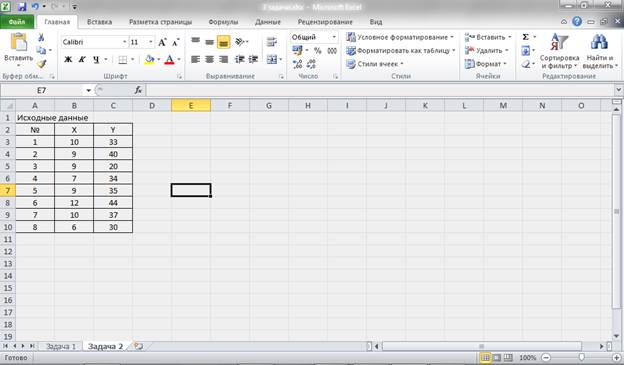
Линейное программирование — это мощный инструмент для оптимизации, который применяется в различных областях, таких как экономика, управление производством и логистика. В этой статье мы подробно рассмотрим, как использовать Excel Solver для решения задач линейного программирования. Мы научим вас, как установить и настроить Solver, построить модель линейного программирования и интерпретировать полученные результаты.
Что такое линейное программирование?
Линейное программирование — это раздел оптимизации, который позволяет находить наилучшие значения целевой функции при условии соблюдения нескольких ограничений, представленных в виде линейных уравнений. Основные элементы линейной задачи включают:
- Целевая функция: Это выражение, которое нужно максимизировать или минимизировать (например, максимизация прибыли).
- Ограничения: Эти условия определяют рамки, в которых следует искать оптимальное решение (например, доступные ресурсы).
- Переменные: Значения, которые необходимо определить для достижения оптимального результата.
Линейное программирование успешно используется для решения задач в планировании, оптимизации запасов и логистике.
Установка и настройка Excel Solver
Перед началом решения задач убедитесь, что Excel Solver установлен в вашей версии Excel. Следуйте этим шагам:
- Откройте Excel и перейдите в меню Файл.
- Выберите пункт Параметры.
- Перейдите в раздел Надстройки.
- Внизу выберите Excel Add-ins и нажмите Перейти.
- Убедитесь, что установлен флажок Поиск решения (Solver Add-in). Если его нет, установите его и нажмите ОК.
После установки убедитесь, что Solver доступен:
- На вкладке Данные найдите раздел Анализ.
- Убедитесь, что Поиск решения доступен в этом разделе.
Построение модели линейного программирования в Excel
Теперь, когда Solver установлен, можно приступить к построению модели линейного программирования. Следуйте этим шагам:
- Определите целевую функцию. Например, максимизация прибыли компании, которая составляет 5x + 3y, где x и y — это количество проданных товаров.
- Введите переменные в ячейки Excel. Допустим, x находится в ячейке A1, а y — в ячейке B1.
- Создайте формулу для целевой функции. Введите формулу =5*A1 + 3*B1 в ячейку C1.
- Укажите ограничения. Например, если у вас есть ограничение по ресурсам: 2x + 3y ≤ 100, введите формулу =2*A1 + 3*B1 в ячейку D1.
Настройка Solver для решения задачи
Теперь, когда модель построена, настройте Solver для её решения:
- На вкладке Данные нажмите Поиск решения.
- В открывшемся окне введите целевую ячейку (например, C1) в поле Установить целевую ячейку.
- Выберите Максимизировать или Минимизировать.
- В поле Изменяемые ячейки укажите ячейки с переменными (например, A1 и B1).
- Нажмите Добавить, чтобы ввести ограничения, например: D1 ≤ 100.
- Убедитесь, что выбран метод решения: для линейных задач выбирайте Simplex LP.
- Нажмите Решить и дождитесь результата.
Решение задачи и интерпретация результатов
После запуска Solver вы получите результат оптимизации. Если оптимальное решение найдено, в окне программы отобразятся оптимальные значения переменных (x и y) и значение целевой функции. Также полезно проанализировать отчеты Solver, такие как отчеты о чувствительности, которые покажут, как изменения в условиях могут повлиять на результат.
Примеры решений реальных задач
- Максимизация прибыли: Определите, сколько единиц продуктов нужно производить, чтобы максимизировать общую прибыль при ограниченных ресурсах.
- Минимизация затрат на транспортировку: Найдите оптимальный маршрут доставки товаров с учетом различных ограничений.
- Оптимизация производственного процесса: Рассчитайте нужное количество ресурсов для достижения максимальной производительности.
Советы и рекомендации
- Правильное моделирование: Четко формулируйте целевую функцию и ограничения.
- Проверяйте ввод данных: Ошибки могут привести к неверным результатам.
- Анализируйте результаты: Изучите чувствительность, чтобы понять влияние изменений.
- Изучайте ошибки: Если Solver не находит решения, проверьте ограничения на конфликт.
Заключение
Использование Excel Solver для решения задач линейного программирования значительно упрощает оптимизацию процессов в бизнесе. Овладение этой техникой позволяет принимать более обоснованные решения и улучшать результаты вашей работы.
Часто задаваемые вопросы (FAQ)
- Что делать, если Solver не находит решения? Проверьте ограничения на конфликты.
- Как использовать Solver для нелинейных задач? Используйте параметры GRG Nonlinear для задач с нелинейными уравнениями в настройках Solver.
- Можно ли использовать Solver для целочисленного программирования? Да, задайте переменные как целые в настройках.
Чек-лист для использования Excel Solver
- Проверьте установку Solver.
- Постройте модель с целью и ограничениями.
- Запустите Solver и получите результаты.
- Проанализируйте результаты и готовьтесь к интерпретации.
Следуя этим рекомендациям, вы сможете эффективно использовать Excel Solver для решения задач линейного программирования и оптимизации бизнес-процессов.
Углубите свои знания, исследуя дополнительные примеры, изображения и ресурсы по теме линейного программирования и Excel. Воспользуйтесь нашей официальной документацией Microsoft Excel для более подробных инструкций и примеров.


