
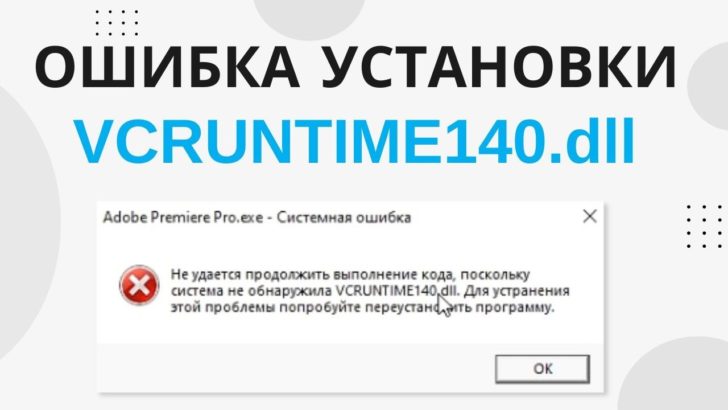
Ошибка «Excel exe системная ошибка vcruntime140 dll» — это проблема, с которой могут столкнуться пользователи, работающие с Excel. Она возникает, когда программа не может найти или загрузить файл vcruntime140.dll, являющийся частью библиотеки Microsoft Visual C++. Понимание причин этой ошибки и способов её устранения значительно облегчит вашу работу с Excel. В этой статье мы подробно рассмотрим причины возникновения ошибки, способы её диагностики и предложим практические меры для решения проблемы.
Причины возникновения ошибки
Ошибка может возникнуть по нескольким причинам:
- Отсутствие или повреждение файла vcruntime140.dll. Этот файл является важной частью библиотек Microsoft Visual C++, и его отсутствие или повреждение прямо приводит к сбоям в работе Excel.
- Устаревшие или несовместимые версии библиотек Microsoft Visual C++. Иногда после обновлений Windows или Office пользователи сталкиваются с проблемами, так как устаревшие версии библиотек больше не поддерживаются, что может стать причиной ошибки.
- Проблемы с установкой или обновлением Microsoft Office. Неправильная установка пакета Microsoft Office или ошибки во время его обновления также могут вызывать системные ошибки в работе программ.
Как диагностировать ошибку
Чтобы успешно устранить проблему, сначала необходимо её диагностировать:
- Симптомы ошибки. Обычно сообщение об ошибке появляется при попытке открыть Excel, в результате чего программа не запускается.
- Проверка наличия файла vcruntime140.dll. Перейдите в папку C:\Windows\System32 и проверьте наличие файла vcruntime140.dll. Если файла нет, это может быть причиной вашей проблемы.
Шаги по устранению ошибки
Переустановка Microsoft Visual C++ Redistributable
Одним из эффективных шагов будет переустановка данной библиотеки:
- Скачивание последней версии. Перейдите на официальный сайт Microsoft и скачайте последнюю версию Visual C++ Redistributable.
- Инструкция по установке. Запустите инсталлятор и следуйте инструкциям. После завершения установки перезагрузите компьютер.
Проверка и восстановление файла vcruntime140.dll
Если файл отсутствует или повреждён, выполните следующие действия:
- Скачивание файла. Загрузите файл vcruntime140.dll только с доверенных источников, чтобы избежать угроз безопасности.
- Инструкции по размещению файла. Переместите файл в папку C:\Windows\System32 или в папку с установленной версией Excel (например, C:\Program Files\Microsoft Office\root\Office16). Не забудьте перезагрузить компьютер после этого.
Обновление Microsoft Office
Устаревшая версия Office также может спровоцировать ошибку:
- Проверка обновлений. Откройте Excel, перейдите в раздел «Файл» → «Учетная запись» и нажмите на «Проверить наличие обновлений».
- Инструкция по обновлению. Если доступно обновление, следуйте появившимся подсказкам для его завершения. Перезагрузите компьютер после обновления.
Проверка системы на наличие вирусов и вредоносного ПО
Вредоносные программы могут повредить файлы системы:
- Рекомендации по использованию антивирусного ПО. Обновите вашу антивирусную программу и запустите полное сканирование системы.
- Как проверить систему. Удалите все найденные угрозы и перезагрузите компьютер, что может помочь устранить проблемы с файлами и системные ошибки.
Дополнительные решения
Если вышеописанные методы не помогли, попробуйте следующие варианты:
- Восстановление системы. Если у вас есть точка восстановления, откатитесь на несколько дней назад, когда система работала правильно.
- Переустановка Microsoft Office или Windows. В крайних случаях, если ошибка все еще возникает, может потребоваться полное удаление и переустановка программного обеспечения.
Профилактические меры
Чтобы избежать повторного возникновения ошибки в будущем, воспользуйтесь следующими рекомендациями:
- Регулярное обновление программ. Убедитесь, что ваш Windows и другие программы всегда обновлены до последних версий — это снизит риск возникновения ошибок.
- Использование надежного антивирусного ПО. Выбирайте проверенные антивирусные решения для защиты от вредоносных программ.
- Создание резервных копий. Регулярно создавайте резервные копии важных данных и системных настроек, чтобы в случае сбоя можно было восстановить необходимую информацию.
Заключение
Ошибка «Excel exe системная ошибка vcruntime140 dll» может вызвать множество трудностей, но её устранение требует выполнения ряда шагов. Своевременная диагностика и выполнение предложенных мер помогут быстро решить проблему и восстановить работоспособность Excel. Всегда помните о важности актуальности программного обеспечения для беспрепятственной работы.
Часто задаваемые вопросы (FAQ)
- Что делать, если файл vcruntime140.dll отсутствует? Скачайте файл с доверенного источника и поместите его в папки System32 или папку Microsoft Office.
- Как узнать, какая версия Microsoft Visual C++ установлена на компьютере? Войдите в «Панель управления» -> «Программы и компоненты», чтобы увидеть все установленные версии.
- Можно ли восстановить старую версию vcruntime140.dll? Да, можно попробовать восстановить её из резервной копии или используя функции восстановления системы.
- Как предотвратить подобные ошибки в будущем? Регулярно обновляйте ПО, используйте антивирус и создавайте резервные копии.
Дополнительные ресурсы
- Официальный сайт Microsoft — Файлы DLL
- Форум пользователей Microsoft
- Видео-инструкции по восстановлению Excel
Эта статья предлагает полное руководство для пользователей, позволяя им легко устранить ошибку и предотвратить её повторное появление.


