
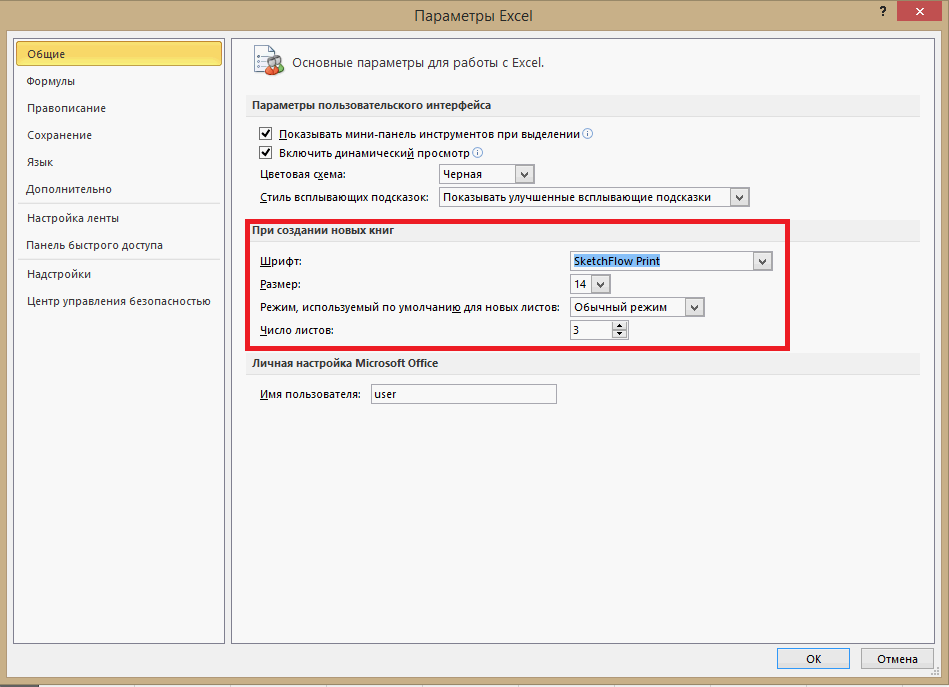
Microsoft Excel 2007 — это мощный инструмент для работы с таблицами и данными, используемый многими людьми по всему миру. Одной из ключевых функций, которая помогает пользователям ускорить работу, является возможность создания и использования шаблонов. В этой статье мы подробно рассмотрим, что такое шаблон по умолчанию в Excel 2007, как его создать и какие преимущества он приносит.
Что такое шаблон по умолчанию в Excel 2007?
Шаблон по умолчанию — это файл, который автоматически открывается каждый раз, когда вы создаете новый документ в Excel. Он может включать предустановленные форматы, формулы, стили и другие элементы оформления. Использование стандартного шаблона позволяет сэкономить время на начальные настройки и обеспечить единый стиль оформления для всех ваших документов.
Как создать шаблон по умолчанию в Excel 2007
Следуйте этим шагам, чтобы создать шаблон по умолчанию:
- Откройте новый документ Excel. Запустите Excel и создайте новую книгу, выбрав из меню «Файл» -> «Создать» -> «Новая книга».
- Настройте необходимые параметры. Настройте форматирование ячеек, выберите шрифты и стили. Это могут быть настройки для заголовков, таблиц и диаграмм.
- Сохраните изменения как шаблон. Перейдите в меню «Файл», выберите «Сохранить как». В выпадающем меню рядом с «Тип файла» выберите «Шаблон Excel (*.xlt)» и дайте имя вашему шаблону. Сохраните его в стандартную папку шаблонов Excel: C:\Users\ВашеИмя\Documents\Custom Office Templates.
Изменение существующего шаблона по умолчанию
Если вам нужно изменить текущий шаблон, выполните следующие действия:
- Откройте шаблон по умолчанию. Используйте «Файл» -> «Открыть», чтобы найти и открыть ваш текущий шаблон.
- Внесите изменения. Настройте его по своему усмотрению, изменяя шрифты, цвета и условное форматирование.
- Сохраните измененный шаблон. Снова выберите «Файл» -> «Сохранить как» и убедитесь, что выбрали «Шаблон Excel (*.xlt)».
Как использовать шаблон по умолчанию в Excel 2007
Чтобы применить шаблон по умолчанию, просто выберите «Создать» в главном меню Excel. Он предложит вам использовать шаблон по умолчанию. Это позволяет начать работу с заранее настроенным форматом и значительно ускоряет процесс.
Рекомендации для максимальной эффективности шаблонов
- Создавайте шаблоны для различных задач. Например, создайте шаблон для отчетов или бюджета, чтобы сэкономить время на подготовку данных.
- Используйте стандартные стили и оформления. Это обеспечит профессиональный вид вашим документам и упростит восприятие информации.
- Делитесь шаблонами с коллегами. Это поможет поддерживать единообразие в корпоративной документации.
Потенциальные проблемы и пути их решения
Несмотря на преимущества работы с шаблонами, иногда возникают сложности:
- Несоответствия в форматировании. Если вы открываете документы на другой версии Excel, могут возникнуть проблемы с отображением форматов. Рекомендуется всегда проверять шаблон в целевой версии программы.
- Потеря данных при сохранении. Убедитесь, что все форматы и формулы правильно сохраняются перед закрытием документа.
Заключение
Использование шаблонов по умолчанию в Excel 2007 значительно упрощает работу и увеличивает продуктивность. Шаблоны способствуют стандартизации процессов и экономят время, позволяя сосредоточиться на важнейших задачах. Мы настоятельно рекомендуем вам создавать шаблоны и адаптировать их под ваши нужды.
Дополнительные ресурсы
Чтобы углубить свои знания о шаблонах Excel 2007, вы можете может посетить следующие ресурсы:
Чек-лист по созданию и использованию шаблонов в Excel 2007
- Открыть новый документ Excel
- Настроить форматы ячеек
- Выбрать шрифты и стили оформления
- Сохранить документ как шаблон (.xlt)
- Тестировать функциональность шаблона в новой книге
- Внести необходимые изменения при необходимости
- Сохранить изменения и протестировать обновленный шаблон
- Делиться шаблоном с коллегами и получать отзывы


