
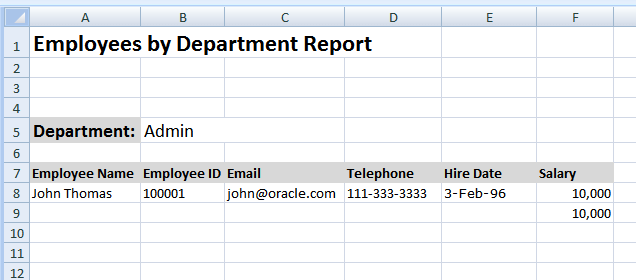
В современном бизнесе эффективность работы с данными и аналитикой играет ключевую роль. Одним из мощных инструментов для создания отчетности и визуализации является BI Publisher от Oracle. В этой статье мы научим вас использовать шаблоны Excel в BI Publisher для оптимизации ваших отчетных процессов. Вы узнаете о преимуществах, этапах создания и тестирования шаблонов, а также лучших практиках их использования.
Что такое BI Publisher?
BI Publisher — это инструмент, позволяющий создавать разнообразные отчеты и визуализации на основе данных из различных источников. Он предоставляет широкий диапазон функций, включая форматирование и доставку отчетов в формате PDF, Excel, Word и HTML. BI Publisher находит свое применение в бизнесе, таких как финансы, здравоохранение и образование.
Зачем использовать шаблоны Excel в BI Publisher?
Шаблоны Excel имеют множество преимуществ при работе с BI Publisher:
- Удобство для пользователя: Более привычный интерфейс для пользователей и обладание основными функциями для работы с данными.
- Визуализация данных: Excel позволяет создать красивые таблицы, графики и диаграммы.
- Интерактивность: Возможность добавлять интерактивные элементы, что облегчает анализ данных.
- Четкость и структура: Excel предлагает уникальные функции для структурирования и визуализации данных в шаблонах.
Создание шаблона Excel для BI Publisher
1. Подготовка данных
Первый шаг — определить необходимые данные. Подключите источник данных и организуйте информацию в Excel так, чтобы она была понятной и структурированной. Используйте следующие советы:
- Понять, какие показатели вам нужны для отчета.
- Создать таблицы со всеми необходимыми данными.
2. Форматирование и дизайн шаблона
Уделите внимание выбору стилей и форматов ячеек. Используйте формулы и ссылки для повышения интерактивности. Хорошо оформленные таблицы создадут профессиональный вид вашего отчета.
3. Встраивание тегов BI Publisher
Используйте теги BI Publisher для интеграции динамических элементов в шаблон Excel. Некоторые примеры тегов:
<?for-each>— для итерации по записям данных;<?if>— для условного форматирования данных.
Пример использования тега:
<?for-each @row in data-set-name>
  <?if @condition> Показать данные <?else> Показать другие данные <?endif>
<?end for-each>
Проверка и тестирование шаблона
После создания шаблона проведите детальную проверку данных на корректность. Используйте инструменты BI Publisher для предварительного просмотра. Особое внимание уделите следующим аспектам:
- Проверка правильности ссылок и формул;
- Наличие всех необходимых данных;
- Избегание ошибок при интеграции тегов.
Распространение и использование шаблона
Чтобы эффективно использовать свои шаблоны, узнайте, как загрузить их в BI Publisher и настроить параметры доступа и безопасности. Вот несколько шагов для этого:
- Войдите в BI Publisher.
- Перейдите в раздел «Управление шаблонами».
- Выберите опцию загрузки шаблона и укажите необходимые настройки безопасности.
- Тестируйте шаблон в различных отчетах.
Советы и рекомендации
Имейте в виду следующие полезные советы:
- Часто встречающиеся ошибки: Следите за структурой данных и версионной совместимостью.
- Улучшение производительности: Используйте простые формулы и минимизируйте объем данных.
- Полезные ресурсы: Ознакомьтесь с официальной документацией [Oracle BI Publisher]) и специализированными курсами.
Заключение
Использование шаблонов Excel в BI Publisher позволяет бизнесу оптимизировать процессы отчетности и анализа данных. Эффективные шаблоны поддерживают автоматизацию и повышают качество предоставляемых данных. Создайте свой шаблон Excel и оцените все его преимущества уже сегодня!
Часто задаваемые вопросы (FAQ)
- Какие версии Excel поддерживаются? BI Publisher совместим с последними версиями Excel, убедитесь, что у вас установлены актуальные обновления.
- Можно ли использовать сложные формулы в шаблонах? Да, однако это может повлиять на производительность, поэтому используйте их с осторожностью.
- Как интегрировать шаблон с другими инструментами отчетности? Используйте API BI Publisher для интеграции данных с другими системами.
Чек-лист для создания шаблона Excel
- Определить необходимые данные.
- Подключить источник данных.
- Структурировать данные в Excel.
- Выбрать стиль и формат ячеек.
- Внедрить формулы и ссылки.
- Встроить теги BI Publisher.
- Проверить корректность данных.
- Загрузить шаблон в BI Publisher.
- Настроить безопасность и доступ.
- Внедрить шаблон в отчеты.
Следуя этим рекомендациям, вы сможете создать профессиональный и функциональный шаблон для BI Publisher, который улучшит вашу бизнес-отчетность!


