
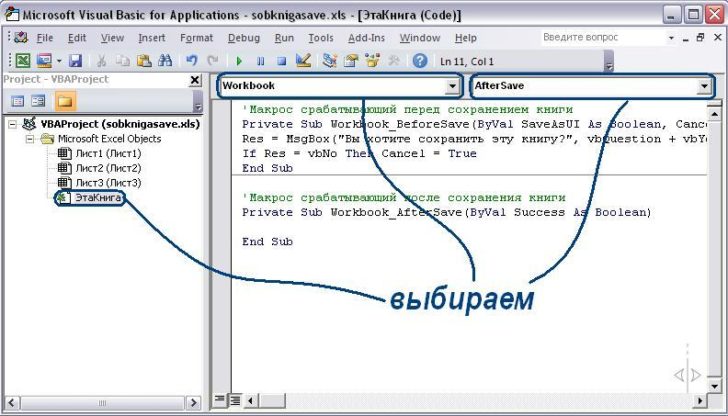
Автоматизация процессов между Excel и Word с использованием VBA может существенно упростить обработку и анализ данных для пользователей, работающих с этими программами. В этой статье мы рассмотрим, как сохранить данные из Excel в документ Word с помощью Visual Basic for Applications (VBA).
Основы работы с VBA
Введение в VBA
Visual Basic for Applications (VBA) — это встроенный язык программирования в приложениях Microsoft Office. Он позволяет автоматизировать рутинные задачи и создавать пользовательские приложения. Преимущества использования VBA в Excel включают:
- Автоматизация повторяющихся задач, что экономит время.
- Оптимизация рабочих процессов через создание макросов.
- Возможность интеграции с другими приложениями, такими как Word.
Установка и доступ к редактору VBA
Чтобы начать работу с VBA, выполните следующие шаги:
- Откройте Excel и перейдите на вкладку «Разработчик». Если вкладка отсутствует, активируйте её через «Файл» → «Параметры» → «Настроить ленту».
- На вкладке «Разработчик» нажмите «Visual Basic».
- Откроется редактор, где вы сможете писать и редактировать ваш VBA-код.
Подготовка данных в Excel
Форматирование данных
Перед экспортом данных важно правильно их организовать. Убедитесь, что ваши таблицы и графики оформлены корректно:
- Удалите лишние строки и столбцы.
- Убедитесь, что названия столбцов корректны и логически отражают данные.
- При необходимости отформатируйте ячейки для улучшения визуального восприятия.
Создание макроса для автоматизации
Для записи макроса выполните следующие действия:
- На вкладке «Разработчик» нажмите «Записать макрос».
- Выполните необходимые действия в Excel.
- Нажмите «Остановить запись».
Работа с объектами Word из Excel
Создание объекта Word
Чтобы открыть Word из Excel с помощью VBA, используйте следующий код:
Dim wordApp As Object
Set wordApp = CreateObject("Word.Application")
wordApp.Visible = True
Этот код создает экземпляр приложения Word и делает его видимым.
Добавление данных в документ Word
Для вставки текста или таблиц из Excel в Word воспользуйтесь следующими примерами кода:
Dim wordDoc As Object
Set wordDoc = wordApp.Documents.Add
wordDoc.Content.Text = "Ваш текст из Excel"
Также вы можете добавлять таблицы и изображения, используя методы объекта Word.
Сохранение документа Word
Метод сохранения
Для сохранения документа используйте метод SaveAs:
wordDoc.SaveAs "C:\ВашПуть\имя_файла.docx"Рекомендуется сохранять документы в формате .docx или .pdf для обеспечения совместимости.
Примеры кода
Ниже представлен полный пример кода для экспорта данных из Excel в Word:
Sub ExportExcelToWord()
    Dim wordApp As Object
    Dim wordDoc As Object

    Set wordApp = CreateObject("Word.Application")
    Set wordDoc = wordApp.Documents.Add
    wordApp.Visible = True

    wordDoc.Content.Text = "Данные из Excel"
    ' Добавление таблицы, например
    wordDoc.Tables.Add Range:=wordDoc.Bookmarks.Item("StartOfDocument").Range, NumRows:=2, NumColumns:=3

    wordDoc.SaveAs "C:\ВашПуть\имя_файла.docx"
    wordDoc.Close
    wordApp.Quit
End Sub
Обработка ошибок
Общие ошибки при работе с VBA
Ошибки могут возникнуть по разным причинам, таким как неверный путь файла или отсутствие данных. Чтобы избежать этого, проверьте код на наличие опечаток и ошибок.
Логирование ошибок
Для реализации логирования ошибок используйте следующую конструкцию:
On Error GoTo ErrorHandler
' Ваш код
Exit Sub
ErrorHandler:
MsgBox "Ошибка: " & Err.Description
Практические примеры
Пример 1: Экспорт таблицы из Excel в Word
- Подготовьте таблицу в Excel.
- Используйте код для создания таблицы в документе Word.
Пример 2: Создание отчета в Word с данными из Excel
Вы можете применять формулы Excel для обработки данных перед экспортом. Создайте отчет с графиками и диаграммами, затем сохраните его в формате Word.
Заключение
Использование автоматизации процессов между Excel и Word с помощью VBA может значительно повысить вашу продуктивность и сократить время на рутинные операции. Рекомендуется продолжать изучение VBA для решения более сложных задач.
Чек-лист для сохранения Excel VBA в формате Word
- Подготовьте данные в Excel.
- Откройте редактор VBA в Excel.
- Напишите код для создания объекта Word.
- Вставьте данные в Word.
- Проверьте код на ошибки.
- Сохраните документ в нужном формате.
Ресурсы и ссылки
- Документация Microsoft по VBA: Microsoft VBA Documentation
- Сообщества и форумы: Stack Overflow, Reddit.
Часто задаваемые вопросы (FAQ)
- Как создать макрос для автоматизации?
- Каким образом можно экспортировать графики?
Статья поможет вам начать автоматизацию задач между Excel и Word с помощью VBA, создавая эффективный инструмент для обработки данных. Чем больше вы будете изучать и практиковаться, тем легче станет работа с этими программами.


