
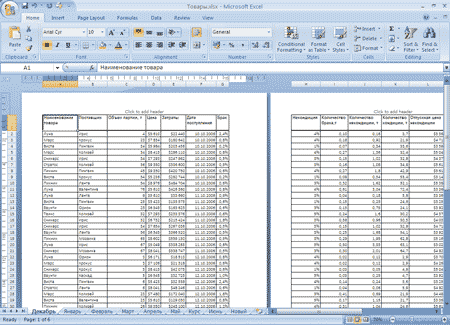
Заголовки в Microsoft Excel являются важным элементом для структурирования данных и облегчают восприятие информации. Умение правильно создавать и форматировать заголовки делает ваши документы более профессиональными и понятными. В этой статье мы подробно рассмотрим, как создать и оформить заголовки в Excel 2007, чтобы вы смогли впечатлить своих коллег и клиентов.
Создание заголовка в Excel 2007
1. Открытие Excel и документа
Запустите Microsoft Excel 2007 и откройте документ, в который вы хотите добавить заголовок. Убедитесь, что вы находитесь на нужном листе.
2. Выбор типа заголовка
Определите, какой тип заголовка вам нужно: для печати или для отображения на листе. Для этого выполните следующие шаги:
- Заголовок страницы: используется для отображения заголовка на каждой странице при печати документа.
- Заголовок листа: отображается непосредственно в Excel, предоставляя контекст для работы с данными на листе.
3. Добавление текста заголовка
Перейдите в меню «Вставка», затем выберите «Заголовок и подвал». В текстовом поле введите ваш заголовок, например: «Отчет по продажам за 2023 год».
4. Позиционирование заголовка
Позиционируйте заголовок по вашему усмотрению. Вы можете разместить его в центр, слева или справа, используя опции выравнивания на панели инструментов «Заголовок и подвал».
Форматирование заголовка в Excel
1. Изменение шрифта и размера
Выделите текст заголовка и выполните следующие действия:
- В открывшемся меню выберите «Шрифт», чтобы изменить тип шрифта.
- Установите желаемый размер и стиль (жирный, курсив и т.д.).
2. Добавление цвета
Чтобы улучшить восприятие заголовка, измените цвет шрифта и фона. В меню «Формат» выберите «Заливка» для изменения фона и «Шрифт» для изменения цвета текста.
3. Вставка изображений и логотипов
Чтобы сделать заголовок более выразительным, добавьте изображение или логотип. Перейдите во вкладку «Вставка» и выберите «Рисунок». Учтите размеры изображения, чтобы оно гармонично смотрелось с заголовком.
4. Использование ячеек для заголовка
Создайте заголовок, используя ячейки листа. Объедините несколько ячеек для формирования одного заголовка и отформатируйте его под свои нужды. Обратите внимание, что объединенные ячейки могут плохо выглядеть при печати.
Дополнительные функции форматирования заголовков
1. Автоформатирование
Excel 2007 предлагает встроенные темы оформления, которые могут помочь вам быстро наладить стиль заголовка. На вкладке «Главная» выберите «Темы» и выберите подходящий вариант.
2. Форматирование по условиям
Можно применять условное форматирование для заголовков. Например, задайте цвет фона заголовка в зависимости от значений в ячейках, чтобы выделить важные данные.
Применение заголовка ко всему документу
Чтобы применить заголовок на всех страницах или листах, в разделе «Дизайн» выберите «Заголовок и Подвал» и настройте его соответственно. Это удобно при создании отчетов.
Советы и рекомендации
- Соблюдайте единство стилей: используйте ограниченное количество шрифтов для улучшения читабельности.
- Избегайте перегруженности: темные цветов и яркие оттенки могут отвлекать от содержимого.
Заключение
Создание и форматирование заголовков в Microsoft Excel 2007 — это захватывающий процесс, который улучшает читабельность и визуальное восприятие ваших документов. Следуйте описанным выше шагам и рекомендациям, чтобы найти стиль заголовков, который наиболее подходит для вас. Практикуйтесь и экспериментируйте, чтобы достичь лучших результатов!
Дополнительные ресурсы
Для дальнейшего обучения по Microsoft Excel, ознакомьтесь с следующими ресурсами:
- Официальная документация Microsoft по Excel
- Обучающие видео по Excel на YouTube
- Форумы и сообщества Excel для обмена опытом
Чек-лист для создания заголовка в Excel
- Откройте Microsoft Excel 2007 и загружайте или создайте документ.
- Перейдите в меню «Вставка» и выберите «Заголовок и подвал».
- Введите заголовок и выберите тип заголовка (страница или лист).
- Отформатируйте текст заголовка (шрифт, размер, стиль).
- Настройте цвет и добавьте изображение, если нужно.
- Проверьте, как заголовок будет выглядеть при печати.
- Сохраните документ и убедитесь, что заголовок отображается корректно.
Следуя этому подробному руководству, вы сможете значительно улучшить качество своих документов в Microsoft Excel и сделать их более профессиональными.


