
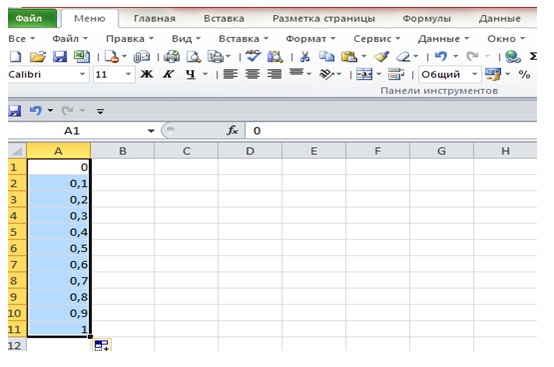
Microsoft Excel 2003 — это программа для работы с электронными таблицами, популярная среди пользователей благодаря своей простоте и функциональности. Несмотря на то, что с тех пор вышли более новые версии Excel, эта программа всё еще используется благодаря своей доступности и знакомому интерфейсу. В данной статье вы научитесь создавать таблицы в Excel 2003, а также осваивать полезные функции этой версии.
Подготовка к созданию таблицы
Перед тем как приступить к созданию таблицы, выполните следующие шаги для запуска Excel 2003:
- Нажмите на кнопку «Пуск» на вашем компьютере.
- Перейдите в раздел «Все программы» и найдите папку Microsoft Office.
- В этой папке выберите «Microsoft Excel 2003».
После загрузки программы перед вами появится интерфейс Excel 2003, включающий следующие ключевые элементы:
- Лента инструментов: содержит основные команды и функции.
- Рабочая область: область для ввода данных в ячейки.
- Строка состояния: отображает вспомогательные сообщения и текущие состояния программы.
Создание таблицы в Excel 2003
Теперь давайте перейдем к процессу создания таблицы:
Шаг 1: Выделение диапазона ячеек
Используйте курсор мыши, чтобы выделить диапазон ячеек, которые вы планируете использовать для таблицы. Например, для таблицы с пятью столбцами и десятью строками выделите диапазон A1:E10.
Шаг 2: Форматирование таблицы
Для удобства восприятия отформатируйте таблицу:
- Название таблицы: Введите название в первую ячейку, например, «Продажи за год».
- Форматирование заголовков столбцов: Выделите первую строку и измените шрифт на жирный, а цвет — на более заметный с помощью опций на ленте инструментов.
- Форматирование строк: Для улучшения визуального восприятия используйте чередующиеся цвета для строк. Это можно сделать через инструмент «Формат ячеек», выбрав вкладку «Заливка».
Шаг 3: Ввод данных
Время вводить данные в таблицу:
- Ввод текста: Кликните на любую ячейку и введите текстовые данные, например, названия продуктов.
- Ввод чисел: Excel автоматически определяет формат чисел, но вы можете изменять его в меню «Формат ячеек». Выберите нужный формат: дата, валюта или процент.
- Использование формул: Вводите формулы для расчетов, например, в ячейку A6 введите `=SUM(A1:A5)`, чтобы получить сумму значений в указанном диапазоне.
Шаг 4: Добавление границ и линий
Чтобы таблица выглядела более структурированно, выделите нужный диапазон ячеек и выберите инструмент «Границы» на панели инструментов. Вы можете выбрать различные стили линий и толщину границ.
Работа с данными в таблице
Теперь, когда ваша таблица создана и отформатирована, рассмотрим, как работать с данными:
- Сортировка данных: Выделите столбец, который хотите отсортировать, затем перейдите на панель инструментов в меню «Данные» и выберите «Сортировка». Вы можете выбрать сортировку по возрастанию или убыванию.
- Фильтрация данных: Выделите заголовок столбца и выберите «Фильтр» в меню «Данные». Это позволит вам настроить отображение только нужных данных.
- Использование функций: Excel предлагает множество функции для работы с данными. Популярные функции включают:
- SUM: для получения суммы значений.
- AVERAGE: для вычисления среднего значения.
- COUNT: для подсчета количества ячеек с данными.
Дополнительные возможности Excel 2003
Изучите и другие возможности Excel 2003:
- Создание графиков: Вы можете визуализировать данные, создав график. Для этого выделите диапазон данных и выберите «Вставка» -> «График».
- Связывание таблиц: Используйте функции
VLOOKUPиHLOOKUPдля поиска и связывания данных из разных таблиц. - Создание макросов: Для автоматизации рутинных действий создайте макрос через меню «Инструменты» -> «Макрос» -> «Записать новый макрос». Это сэкономит ваше время при выполнении однотипных задач.
Заключение
Создание и работа с таблицами в Excel 2003 значительно упрощает анализ данных и систематизацию информации. Упрощая процесс ввода и обработки данных, вы минимизируете вероятность ошибок и улучшаете восприятие информации.
Помните, что работа с Excel требует практики, но с каждым новым шагом вы будете чувствовать себя увереннее. Используйте предложенные советы и функции для оптимизации своей работы с данными.
Часто задаваемые вопросы
- Как создать таблицу в Excel 2003? Выделите диапазон ячеек, отформатируйте его и введите данные.
- Как отформатировать заголовки столбцов? Выделите заголовки и используйте функции изменения шрифта и заливки.
- Какие функции доступны для работы с данными? Среди популярных функций — SUM, AVERAGE, COUNT.
- Как создать график из таблицы? Выделите данные, затем выберите «Вставка» -> «График».
Используйте эти советы и вы сможете максимально эффективно использовать Excel 2003 для работы с данными. Успехов в работе!


