
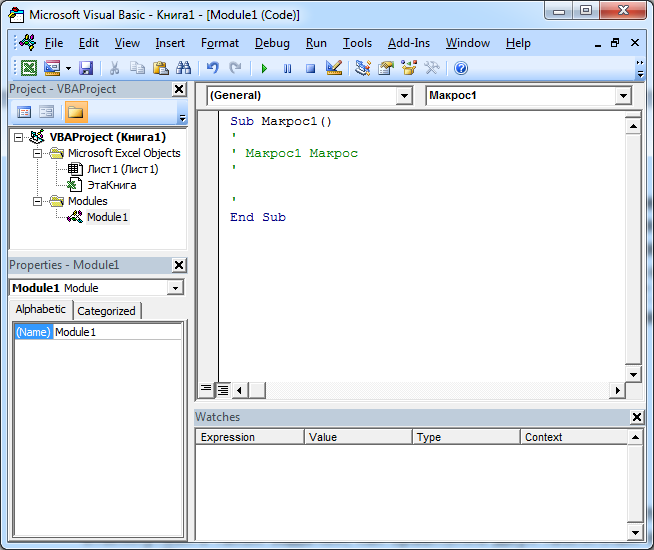
Visual Basic для приложений (VBA) в Microsoft Excel предоставляет мощные инструменты для автоматизации рутинных задач и эффективной обработки данных. Одной из ключевых операций, которые пользователи часто выполняют, является обход строк в таблицах. В этой статье мы пошагово рассмотрим, как реализовать цикл по всем строкам в VBA, а также приведем примеры и советы для оптимизации работы. Это руководство будет полезно для всех, кто хочет улучшить свои навыки работы с данными в Excel.
Основные способы прохода по строкам
В VBA имеются несколько способов итерации по строкам, каждый из которых имеет свои преимущества. Рассмотрим три основных метода:
- Цикл For Each — удобный способ обхода коллекций.
- Цикл For — даёт больше контроля над индексами.
- Свойство Rows — позволяет получать доступ ко всем строкам листа.
1. Использование цикла For Each
Цикл For Each позволяет проходить по каждому объекту в коллекции. Ниже приведён пример, который находит и обрабатывает строки в листе:
Sub IterateRows_ForEach()
    Dim ws As Worksheet
    Set ws = ThisWorkbook.Sheets("Sheet1")

    Dim row As Range
    For Each row In ws.Rows
        If row.Row <= ws.Rows.Count Then
            ' Ваш код для обработки строки
            Debug.Print "Строка " & row.Row
        End If
    Next row
End Sub
2. Использование цикла For
Цикл For предоставляет возможность работать с индексами строк:
Sub IterateRows_For()
    Dim ws As Worksheet
    Set ws = ThisWorkbook.Sheets("Sheet1")

    Dim lastRow As Long
    lastRow = ws.Cells(ws.Rows.Count, "A").End(xlUp).Row ' Находим последнюю строку

    Dim i As Long
    For i = 1 To lastRow
        ' Ваш код для работы со строкой
        Debug.Print "Строка " & i
    Next i
End Sub
3. Использование свойства Rows
Свойство Rows также позволяет легко обходить строки:
Sub IterateRows_Rows()
    Dim ws As Worksheet
    Set ws = ThisWorkbook.Sheets("Sheet1")

    Dim lastRow As Long
    lastRow = ws.Cells(ws.Rows.Count, "A").End(xlUp).Row

    Dim row As Long
    For row = 1 To lastRow
        ' Ваш код для работы со строкой
        Debug.Print "Строка " & row
    Next row
End Sub
Практические примеры использования
Пример 1: Суммирование значений в столбце
Давайте предположим, что у вас есть таблица с числами в столбце A. Мы создадим скрипт для суммирования значений:
Sub SumColumnA()
    Dim ws As Worksheet
    Set ws = ThisWorkbook.Sheets("Sheet1")

    Dim total As Double
    total = 0

    Dim lastRow As Long
    lastRow = ws.Cells(ws.Rows.Count, "A").End(xlUp).Row

    Dim i As Long
    For i = 1 To lastRow
        total = total + ws.Cells(i, 1).Value
    Next i

    MsgBox "Сумма значений в столбце A: " & total
End Sub
Пример 2: Поиск и удаление дубликатов
Предположим, что вы хотите удалить дубликаты из списка. Мы воспользуемся словарём для хранения уникальных значений:
Sub RemoveDuplicates()
    Dim ws As Worksheet
    Set ws = ThisWorkbook.Sheets("Sheet1")

    Dim lastRow As Long
    lastRow = ws.Cells(ws.Rows.Count, "A").End(xlUp).Row

    Dim uniqueData As Object
    Set uniqueData = CreateObject("Scripting.Dictionary")

    Dim i As Long
    For i = 1 To lastRow
        Dim key As String
        key = ws.Cells(i, 1).Value

        If Not uniqueData.Exists(key) Then
            uniqueData.Add key, 1
        Else
            ws.Rows(i).Delete
            i = i - 1
            lastRow = lastRow - 1
        End If
    Next i
End Sub
Полезные советы для работы с VBA
- Обработка ошибок: Обязательно добавляйте обработку ошибок для избежания прерывания выполнения скрипта.
Sub ExampleWithErrorHandling() On Error GoTo ErrorHandler ' Ваш код Exit Sub ErrorHandler: MsgBox "Произошла ошибка: " & Err.Description End Sub - Оптимизация производительности: Отключайте обновление экрана во время выполнения кода.
Sub OptimizePerformance() Application.ScreenUpdating = False ' Ваш код Application.ScreenUpdating = True End Sub - Работа с большими данными: Используйте массивы для повышения производительности.
Sub WorkWithLargeData()
            Dim ws As Worksheet
            Set ws = ThisWorkbook.Sheets("Sheet1")
            Dim lastRow As Long
            lastRow = ws.Cells(ws.Rows.Count, "A").End(xlUp).Row
            Dim data As Variant
            data = ws.Range("A1:A" & lastRow).Value
            Dim i As Long
            For i = LBound(data, 1) To UBound(data, 1)
                ' Ваш код для работы с данными в массиве
                Debug.Print data(i, 1)
            Next i
        End Sub
Заключение
Циклы в VBA Excel являются мощным инструментом для работы с данными. Используя различные методы, описанные в этом руководстве, вы сможете эффективно обрабатывать строки и ускорить выполнение рутинных задач. Следуйте приведённым советам и рекомендованным лучшим практикам для повышения вашей продуктивности.
Чек-лист для работы с циклами в VBA
- Определите цель цикла: (суммирование, поиск дубликатов, обработка данных)
- Выберите подходящий тип цикла: (For Each, For, Rows)
- Добавьте обработку ошибок для стабильной работы кода.
- Оптимизируйте производительность, отключая обновления экрана.
- Тестируйте код перед использованием на реальных данных.
Если у вас остались вопросы или вы хотите узнать больше о VBA и Excel, смело оставляйте комментарии и обращайтесь к дополнительным ресурсам в интернете.


