
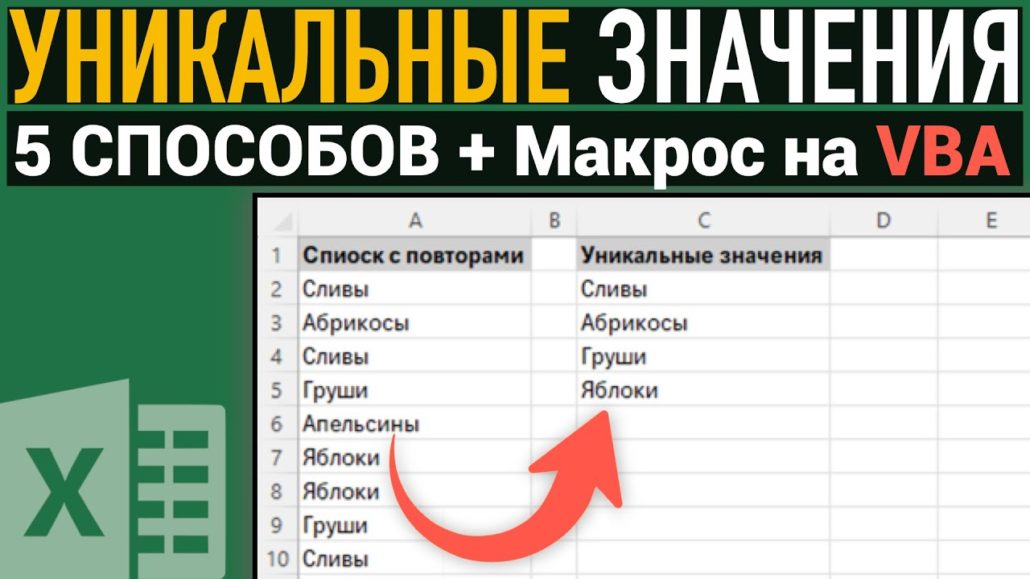
В современном мире обработки данных умение работать с уникальными значениями в Excel 2003 становится важным навыком, который поможет вам эффективно анализировать и обрабатывать данные. В данной статье мы подробно рассмотрим, что такое уникальные значения, как их использовать и извлекать в Excel 2003, а также приведем практические примеры и советы по оптимизации работы с данными.
Что такое уникальные значения?
Уникальные значения – это данные, которые встречаются в заданном диапазоне только один раз. В отличие от дубликатов, которые могут искажать анализ данных, уникальные значения помогают более четко понимать, какие элементы существуют в наборе данных. Например, список клиентов будет включать уникальные имена каждого клиента без повторений.
Зачем использовать уникальные значения?
Выделение уникальных значений необходимо в ряде ситуаций:
- Анализ данных: Помогает получить четкое представление о данных, полезно при составлении отчетов.
- Удаление дубликатов: Чистота данных обеспечивает точные результаты анализа и отчетности.
- Создание списков: Позволяет формировать списки клиентов, товаров без повторений.
Инструменты и функции в Excel 2003
Excel 2003 предоставляет пользователям несколько методов для извлечения уникальных значений:
Использование функции Advanced Filter
Этот инструмент позволяет извлекать уникальные значения из заданного диапазона. Следуйте шагам ниже:
- Выберите диапазон данных: Выделите ячейки, содержащие данные, которые нужно анализировать.
- Настройка фильтрации: Перейдите на вкладку «Данные», выберите «Фильтр», затем «Расширенный фильтр».
- Применение фильтра: Выберите «Копировать в другое место», укажите целевое место и отметьте параметр «Только уникальные записи». Нажмите «ОК». Таким образом, у вас появятся уникальные значения в указанной области.
Использование вспомогательных столбцов и формул
Используйте формулы, такие как COUNTIF для выделения уникальных значений:
- Введите следующую формулу в ячейку рядом с вашим диапазоном данных:
- Протяните формулу вниз по столбцу. Это позволит возвращать только уникальные значения.
=IF(COUNTIF(A$1:A$10, A1)=1, A1, "")
Использование макросов VBA
Для пользователей, знакомых с программированием, существует возможность написания макросов VBA для автоматизации извлечения уникальных значений. Пример кода ниже:
Sub UniqueValues()
    Dim rng As Range
    Dim cell As Range
    Dim uniqueList As Collection

    Set rng = Range("A1:A10")
    Set uniqueList = New Collection

    On Error Resume Next
    For Each cell In rng
        uniqueList.Add cell.Value, CStr(cell.Value)
    Next cell
    On Error GoTo 0

    For i = 1 To uniqueList.Count
        Cells(i, 2).Value = uniqueList(i)
    Next i
End Sub
Этот код извлекает уникальные значения из диапазона А1:A10 и размещает их в столбце B.
Практические примеры
Рассмотрим несколько сценариев использования уникальных значений в Excel 2003:
- Список уникальных клиентов: Используйте метод для получения списка клиентов на основе их транзакций.
- Удаление дублирующихся записей: Advanced Filter поможет вам собрать данные о продуктах без дубликатов.
- Создание отчета с уникальными продуктами: При анализе продаж выделите уникальные продукты для более глубокого анализа.
Ошибки и их решения
При работе с уникальными значениями возможны ошибки:
- Пропущенные уникальные значения: Убедитесь, что ваш диапазон наполнен данными без пустых ячеек.
- Неверные формулы: Проверьте формулы на ошибки, чтобы избежать пропуска уникальных значений.
Если возникли проблемы, попробуйте разбить данные на меньшие группы для анализа.
Советы и рекомендации
- Используйте именованные диапазоны: Это повысит читаемость ваших формул.
- Регулярно очищайте данные: Удаление устаревших записей поможет избежать дубликатов.
- Практикуйтесь с макросами: Знание VBA упростит работу с большими объемами данных.
Заключение
Овладение навыком работы с уникальными значениями в Excel 2003 является ключевым для успешной обработки и анализа данных. Применяйте описанные методы, чтобы эффективно работать с вашими данными, и не забывайте о рекомендациях для оптимизации вашей работы.
Дополнительные ресурсы
Чек-лист для извлечения уникальных значений в Excel 2003:
- Определить диапазон данных
- Выбрать метод: Advanced Filter, формулы или VBA
- Применить выбранный метод
- Проверить полученные результаты
- Сохранить и зафиксировать изменения
Следуйте этому руководству, и вы сможете легко извлекать уникальные значения в Excel 2003, что поможет вам в аналитической работе.


