
В последние годы управление данными с помощью Excel стало важным аспектом работы многих специалистов. Несмотря на то, что Excel предлагает обширный набор встроенных функций, использование языка программирования Visual Basic for Applications (VBA) позволяет значительно расширить возможности работы с данными. В этой статье мы детально рассмотрим, как управлять данными в Excel с помощью VBA, чтобы повысить вашу эффективность и автоматизировать рутинные задачи.
VBA — это мощный инструмент, который позволяет создавать макросы для автоматизации различных процессов обработки данных. Работая с таблицами в Excel, вы сможете не только изменять форматирование, но и управлять данными, применять формулы и функции, а также создавать пользовательский интерфейс. Устранение рутинного труда и минимизация количества ошибок — это лишь несколько преимуществ, которые открывает использование VBA.
1. Основы VBA
1.1 Что такое VBA?
Visual Basic for Applications (VBA) — это язык программирования, встроенный в Microsoft Office, который позволяет пользователям автоматизировать задачи с помощью макросов. Например, вы можете создать макрос для автоматического форматирования данных или импорта информации из других источников. Это дает больше гибкости и расширяет функционал в сравнении с обычными формулами и функциями Excel.
1.2 Как открыть редактор VBA
Чтобы начать работать с VBA, выполните следующие шаги:
- Откройте Excel.
- Перейдите на вкладку «Разработчик». Если эта вкладка не отображается, включите ее в настройках Excel.
- Нажмите на кнопку «Visual Basic» для открытия редактора.
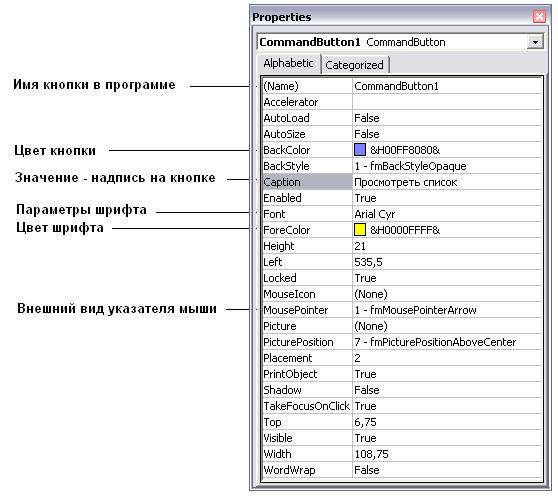
Интерфейс редактора включает в себя окно проекта, окно свойств и окно кода — основные инструменты для написания и редактирования ваших макросов.
2. Основные действия с таблицами
2.1 Что такое таблица в Excel?
Таблица в Excel представляет собой организованный набор данных, где информация сгруппирована по строкам и столбцам. Каждая ячейка может содержать текст, числа или формулы, что обеспечивает удобное представление и анализ данных.
2.2 Изменение формата ячеек и стилей
Используя VBA, вы можете изменять оформление ячеек. Для изменения цвета фона ячейки используйте такой код:
Range("A1").Interior.Color = RGB(255, 0, 0) ' Изменяет цвет фона на красныйТакже можно изменять шрифт и выравнивание, чтобы повысить визуальное восприятие данных.
3. Манипуляции с данными в таблице
3.1 Ввод данных в ячейки
Вы можете программно заполнять ячейки следующим образом:
For i = 1 To 10
    Cells(i, 1).Value = i ' Заполняет столбец A числами от 1 до 10
Next i
3.2 Чтение данных из ячеек
Для получения данных из ячейки используйте следующий код:
Dim myValue As Variant
myValue = Cells(1, 1).Value ' Считывает значение из ячейки A1
3.3 Удаление и очистка данных
Чтобы удалить содержимое из ячеек, используйте метод Clear:
Range("A1:A10").Clear ' Очищает содержимое в диапазоне от A1 до A10Помните, что очистка оставляет ячейки на месте, тогда как удаление полностью уводит ячейку из листа.
4. Управление строками и столбцами
4.1 Добавление и удаление строк и столбцов
Чтобы добавить строку или столбец, используйте следующие команды:
Rows(2).Insert Shift:=xlDown ' Добавляет новую строку на 2 месте
Columns(1).Delete ' Удаляет первый столбец
4.2 Скрытие и показ строк и столбцов
Для скрытия или отображения строк и столбцов используйте команду:
Rows(2).EntireRow.Hidden = True ' Скрывает вторую строку
Columns(1).EntireColumn.Hidden = False ' Показывает первый столбец
5. Сортировка и фильтрация данных
5.1 Сортировка данных с помощью VBA
Сортировать данные можно таким способом:
Range("A1:A10").Sort Key1:=Range("A1"), Order1:=xlAscending ' Сортирует диапазон по возрастанию5.2 Фильтрация данных
Фильтрацию можно выполнить следующим образом:
Range("A1").AutoFilter Field:=1, Criteria1:=">5" ' Применяет фильтрацию к столбцу A6. Формулы и функции в таблице
6.1 Использование формул через VBA
Вы можете вводить формулы следующим образом:
Range("B1").Formula = "=SUM(A1:A10)" ' Вводит формулу суммы в ячейку B16.2 Обработка ошибок
При работе с формулами важно обрабатывать возможные ошибки. Пример:
On Error Resume Next
Range("C1").Formula = "=1/0" ' Деление на ноль
If Err.Number <> 0 Then
    MsgBox "Произошла ошибка: " & Err.Description
End If
On Error GoTo 0
7. Создание пользовательских функций
7.1 Что такое пользовательские функции в VBA?
Пользовательские функции позволяют расширить функциональность Excel. Пример функции для вычисления средней:
Function MyAverage(rng As Range) As Double
    MyAverage = WorksheetFunction.Average(rng)
End Function
8. Пользовательский интерфейс
8.1 Создание форм и элементов управления
Создайте пользовательские формы для улучшения интерфейса. Добавьте кнопки и метки, чтобы упростить взаимодействие с пользователем.
8.2 Обработка событий
Обрабатывайте события кнопок и других элементов управления. Пример:
Private Sub CommandButton1_Click()
    MsgBox "Кнопка нажата"
End Sub
9. Примеры и приложения
9.1 Примеры проектов
Рассмотрим несколько примеров использования управления данными с помощью VBA:
- Автоматически создаваемый отчет по продажам.
- Таблица учета расходов с возможностью интерактивной сортировки и фильтрации.
9.2 Лучшие практики
При работе с VBA придерживайтесь следующих рекомендаций:
- Используйте комментарии в коде для улучшения читабельности.
- Избегайте дублирования кода и тестируйте функции перед внедрением.
Заключение
Управление данными в Excel с помощью VBA позволяет автоматизировать множество процессов и значительно повысить производительность. Применяя описанные техники и примеры, вы сможете улучшить свои навыки работы с Excel и создавать более эффективные решения для обработки данных.
Список литературы
Приложения
Вы можете скачать кодовые примеры и дополнительные материалы для практики. Начните экспериментировать с VBA уже сегодня!
Чек-лист для работы с таблицами в Excel через VBA:
- Откройте редактор VBA.
- Создайте новый модуль.
- Напишите код для изменения формата ячеек.
- Реализуйте ввод, чтение и удаление данных.
- Примените сортировку и фильтрацию.
- Создайте пользовательскую функцию.
- Настройте обработку событий и интерфейс.
Такой подход позволит вам эффективно управлять данными в Excel, используя все возможности VBA.


