
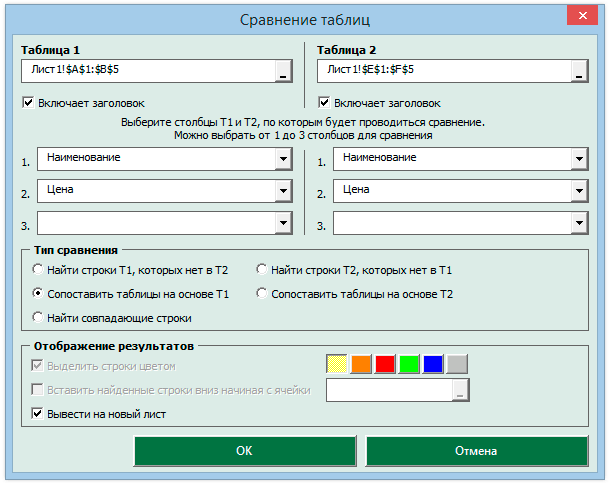
В деятельности с огромными массивами данных в Excel, часто необходимым становится поиск всех совпадений. Пользователи могут сталкиваться с ситуациями, когда требуется анализировать, создавать отчёты или устранять дубликаты. В этой статье мы углубимся в автоматизацию процесса поиска совпадений с использованием VBA (Visual Basic for Applications). Рассмотрим несколько методов, а также их преимущества и недостатки.
Понимание VBA для Excel
VBA — это язык программирования, интегрированный в Microsoft Office, который позволяет автоматизировать задачи и управлять объектами в Excel. Откройте редактор VBA с помощью сочетания клавиш Alt + F11. Чтобы создать новый модуль, щёлкните правой кнопкой мыши на проекте в панели проекта и выберите Insert > Module.
Поиск совпадений: основные концепции
Совпадение в Excel — это нахождение одинаковых значений в наборах данных. Для этого могут использоваться встроенные функции Excel, а также программирование на VBA. Выбор метода зависит от ваших конкретных потребностей и объема данных.
Методы поиска совпадений с помощью VBA
1. Использование циклов For Each
Циклы For Each упрощают просмотр каждого элемента в наборе данных. Этот метод особенно эффективен при наличии одного диапазона для поиска.
Dim cell As Range
Dim matchRange As Range
Dim foundMatches As String

Set matchRange = ThisWorkbook.Sheets("Лист1").Range("A1:A100")

For Each cell In matchRange
    If cell.Value = "Искомое значение" Then
        foundMatches = foundMatches & cell.Address & vbCrLf
    End If
Next cell

MsgBox "Совпадения найдены в: " & vbCrLf & foundMatches
2. Использование функции Find
Функция Find предоставляет возможности гибкого поиска значений в диапазонах. Этот метод особенно полезен для работы с большими наборами данных.
Dim searchRange As Range
Dim foundCell As Range
Dim firstAddress As String
Dim matchCount As Integer

Set searchRange = ThisWorkbook.Sheets("Лист1").Range("A1:A100")
Set foundCell = searchRange.Find("Искомое значение")

If Not foundCell Is Nothing Then
    firstAddress = foundCell.Address
    matchCount = 1
    Do
        matchCount = matchCount + 1
        Set foundCell = searchRange.FindNext(foundCell)
    Loop While Not foundCell Is Nothing And foundCell.Address <> firstAddress
End If

MsgBox "Найдено совпадений: " & matchCount
3. Использование массивов
Массивы в VBA позволяют быстро обработать множество значений. Применение массивов может значительно улучшить производительность кода, особенно при больших объемах данных.
Dim searchArray() As Variant
Dim matchCount As Integer
Dim i As Integer

searchArray = ThisWorkbook.Sheets("Лист1").Range("A1:A100").Value
For i = LBound(searchArray, 1) To UBound(searchArray, 1)
    If searchArray(i, 1) = "Искомое значение" Then
        matchCount = matchCount + 1
    End If
Next i

MsgBox "Найдено совпадений: " & matchCount
Практические примеры
Пример 1: Поиск всех совпадений в одном диапазоне
- Откройте редактор VBA и создайте новый модуль.
- Вставьте следующий код:
Sub FindMatchesInRange()
    Dim cell As Range
    Dim matchRange As Range
    Dim results As String

    Set matchRange = ThisWorkbook.Sheets("Лист1").Range("A1:A100")

    For Each cell In matchRange
        If cell.Value = "Искомое значение" Then
            results = results & cell.Address & vbCrLf
        End If
    Next cell

    MsgBox "Совпадения найдены в: " & results
End Sub
Объяснение кода: Код создает диапазон, просматривает каждую ячейку и записывает адреса совпадающих значений в переменную results.
Пример 2: Поиск совпадений между двумя диапазонами
Sub FindMatchesBetweenRanges()
    Dim cell As Range
    Dim matchRange1 As Range
    Dim matchRange2 As Range
    Dim results As String

    Set matchRange1 = ThisWorkbook.Sheets("Лист1").Range("A1:A100")
    Set matchRange2 = ThisWorkbook.Sheets("Лист1").Range("B1:B100")

    For Each cell In matchRange1
        If Not IsError(Application.Match(cell.Value, matchRange2, 0)) Then
            results = results & cell.Value & vbCrLf
        End If
    Next cell

    MsgBox "Совпадения найдены: " & results
End Sub
Объяснение кода: Этот код ищет совпадения между двумя диапазонами и возвращает их значения.
Пример 3: Сохранение результатов поиска в новом листе
Sub SaveMatchesToNewSheet()
    Dim cell As Range
    Dim matchRange As Range
    Dim resultSheet As Worksheet
    Dim resultRow As Integer

    Set matchRange = ThisWorkbook.Sheets("Лист1").Range("A1:A100")
    Set resultSheet = ThisWorkbook.Sheets.Add
    resultRow = 1

    For Each cell In matchRange
        If cell.Value = "Искомое значение" Then
            resultSheet.Cells(resultRow, 1).Value = cell.Value
            resultRow = resultRow + 1
        End If
    Next cell

    MsgBox "Результаты сохранены в новом листе."
End Sub
Объяснение кода: Этот код создает новый лист и сохраняет в него найденные совпадения.
Советы и рекомендации
- Используйте отладку для тестирования вашего кода и проверки его работоспособности.
- Обрабатывайте ошибки с помощью конструкции On Error, чтобы избежать остановки выполнения кода.
- Документируйте свой код с помощью комментариев, чтобы упростить его понимание в будущем.
- Всегда создавайте резервные копии данных перед выполнением массовых изменений.
Заключение
VBA — это мощный инструмент для поиска совпадений в Excel. Независимо от того, работаете ли вы с небольшими данными или большими массивами, методы поиска, такие как циклы, функция Find и массивы, могут значительно упростить вашу работу.
Чек-лист для поиска совпадений в VBA Excel:
- Определите искомое значение.
- Выберите диапазоны для поиска и запишите их в коде.
- Решите, какой метод будет использоваться (циклы, Find, массивы).
- Напишите и протестируйте код в редакторе VBA.
- Оптимизируйте код для повышения производительности.
- Документируйте все изменения и шаги выполнения.
- Создайте резервную копию данных перед выполнением поиска.
Теперь вы готовы перейти к поиску совпадений с помощью VBA в Excel! Если вам нужны дополнительные ресурсы, посетите официальную документацию по VBA, или ознакомьтесь с онлайн-курсами по Excel и VBA.


