
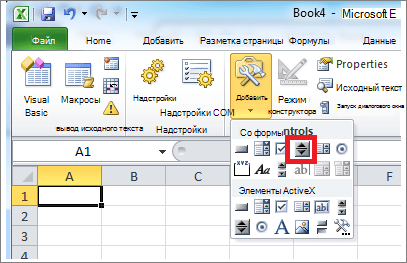
Excel 2007 — это одна из наиболее востребованных версий программы для работы с электронными таблицами от Microsoft, которая предлагает широкий спектр возможностей для создания, редактирования и анализа данных. Персонализация рабочего процесса является важной частью работы в Excel. В этой статье мы рассмотрим, как максимально эффективно использовать вкладку параметров в Excel 2007 для настройки программы под ваши индивидуальные требования и предпочтения.
Как открыть параметры Excel 2007
Чтобы зайти в параметры Excel 2007, выполните следующие действия:
- Откройте Microsoft Excel 2007.
- Нажмите на кнопку Office в верхнем левом углу.
- Выберите пункт Параметры Excel в нижней части меню.
Обзор разделов параметров Excel 2007
Параметры организованы по нескольким ключевым разделам, каждый из которых выполняет определённые функции. Давайте подробнее рассмотрим их содержание:
1. Общие
В разделе Общие вы можете задать основные параметры отображения, такие как:
- Изменение шрифтов и фона;
- Настройки автосохранения (рекомендуем установить автосохранение на каждые 5 минут для предотвращения потери данных);
- Настройка языка и других интерфейсных характеристик.
2. Формулы
Раздел Формулы позволяет вам настроить параметры обработки формул:
- Выбор способа вычисления (автоматический или ручной);
- Управление предупреждениями о возможных ошибках в формулах;
- Настройка методов итераций для сложных расчётов.
3. Правки
В разделе Правки вы можете настроить параметры редактирования и ввода данных:
- Активируйте автодополнение и автоматическое исправление;
- Настройте параметры выбора текста и их обработки.
4. Данные
Раздел Данные предоставляет возможности для управления импортом и экспортом данных:
- Настройка обработки внешних данных;
- Управление связями между различными источниками данных.
5. Просмотр
В разделе Просмотр вы можете изменить способы отображения данных в Excel:
- Измените видимость линейков и сеток;
- Выберите режим отображения, который удобен именно вам.
Настройка ленты и панели инструментов
Excel 2007 также позволяет настраивать ленту и панели инструментов, что обеспечивает более удобный доступ к часто используемым функциям. Чтобы настроить ленту:
- Перейдите в раздел Настройка ленты в параметрах.
- Добавьте или удалите команды по своему усмотрению.
Практические советы по настройке Excel 2007
Используйте следующие рекомендации для повышения эффективности работы в Excel:
- Регулярно проверяйте и обновляйте параметры автосохранения;
- Обязательно настраивайте функции автодополнения и автоматического исправления;
- Экспериментируйте с настройками режима просмотра для создания комфортной рабочей среды.
Заключение
Правильная настройка параметров Excel 2007 играет важную роль в улучшении производительности и создании удобной рабочей среды. Изучив основные разделы параметров и применив предложенные практики, вы сможете оптимизировать свою работу в этой мощной программе.
Дополнительные ресурсы
Для более детального изучения возможностей Excel 2007, пожалуйста, ознакомьтесь с следующими ресурсами:
- Официальная документация Microsoft
- Форумы и сообщества на сайте Stack Overflow
- Книги по Excel 2007 для повышения уровня мастерства
Теперь у вас есть все инструменты для настройки вашего Excel 2007 под ваши нужды. Следуйте этим рекомендациям и получайте максимум от работы с данными!


