
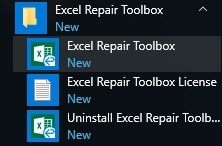
В современном мире файл Excel стал важной частью нашей профессиональной жизни и повседневной работы. Мы используем его для хранения, анализа и обработки данных. Однако непредвиденные ситуации могут привести к повреждению файла, что может стать катастрофой для пользователей. Чаще всего это происходит по следующим причинам:
— Вирусы и вредоносные программы.
— Системные сбои, такие как отключение питания.
— Ошибки в самой программе Excel.
— Передача файлов через ненадежные каналы.
Но не стоит паниковать! В данной статье мы рассмотрим, как восстановить поврежденные файлы Excel с помощью программы Repair Toolbox. Это приложение имеет множество функций и возможностей, которые помогут вернуть ваши данные в рабочее состояние.
Что такое Repair Toolbox?
Repair Toolbox — это специализированное программное обеспечение для восстановления поврежденных файлов Excel. Оно эффективно анализирует файлы и извлекает данные, которые можно сохранить в новом документе. Программа проста в использовании и не требует специальных технических навыков.
Основные функции Repair Toolbox
- Восстановление файлов Excel (.xls, .xlsx).
- Предварительный просмотр восстановленных данных.
- Поддержка различных версий Excel, включая Microsoft Excel 97–2019.
Причины повреждения файлов Excel
Понимание причин повреждения файлов поможет избежать проблем в будущем. Основные из них включают:
- Вирусы и вредоносные программы.
- Системные сбои, такие как отключение питания или сбой во время сохранения.
- Ошибки в приложении Excel из-за некорректных обновлений.
- Передача файлов через ненадежные каналы.
Установка и настройка Repair Toolbox
Процесс установки Repair Toolbox достаточно прост. Следуйте этой пошаговой инструкции:
- Перейдите на официальный сайт Repair Toolbox и скачайте установочный файл программы.
- Запустите установочный файл и следуйте инструкциям на экране.
- После установки запустите программу и ознакомьтесь с интерфейсом.
- Проверьте настройки программы и при необходимости измените их для оптимальной работы.
Использование Repair Toolbox для восстановления файлов Excel
После установки Repair Toolbox вы сможете восстановить поврежденные файлы Excel, следуя этой инструкции:
- Запустите программу.
- Нажмите кнопку «Выбрать файл» и выберите поврежденный файл Excel.
- Нажмите на кнопку «Анализ», чтобы начать процесс сканирования.
- После завершения анализа вы увидите предварительный просмотр восстановленных данных.
- Если данные были успешно восстановлены, сохраните их в новом файле, используя кнопку «Сохранить».
Советы и рекомендации по работе с программой
- Перед восстановлением создайте резервную копию поврежденного файла.
- Не запускайте программу на системных файлах Excel.
- Проверяйте результат на предмет целостности восстановленных данных.
Примеры восстановления
Repair Toolbox успешно восстанавливает файлы Excel с различными повреждениями. Вот несколько примеров:
- Повреждение после сбоя системы: В случае неожиданного выключения компьютера файл Excel перестал открываться, но с помощью Repair Toolbox удалось восстановить все данные.
- Вирусное повреждение: Если файл был заражен вирусом и стал недоступным, Repair Toolbox восстановил основные рабочие данные.
Преимущества и недостатки Repair Toolbox
Преимущества
- Высокая эффективность восстановления данных.
- Простота в использовании, даже для новичков.
- Поддержка множества версий Excel.
Недостатки
- Ограниченная функциональность в бесплатной версии.
- Оплачиваемая версия может быть дорогой.
Альтернативные инструменты для восстановления Excel
Существует множество альтернатив Repair Toolbox. Вот несколько из них:
- Stellar Phoenix Excel Repair: Программа с интуитивно понятным интерфейсом, которая эффективно работает с поврежденными файлами.
- ExcelFIX: Утилита, предлагающая различные уровни восстановления и совместимость с последними версиями Excel.
Рекомендации по предотвращению повреждения файлов Excel
Чтобы избежать проблем с поврежденными файлами Excel в будущем, следуйте этим советам:
- Регулярно создавайте резервные копии данных.
- Сохраняйте файлы на надежных носителях.
- Обновляйте Excel и операционную систему.
Заключение
Repair Toolbox — это надежный инструмент для восстановления поврежденных файлов Excel. Его преимущества делают программу одним из лучших решений для восстановления данных. Используйте методы резервного копирования и правильное обращение с файлами, чтобы минимизировать риск повреждений в будущем.
Чек-лист для восстановления файлов Excel с помощью Repair Toolbox
- Скачайте и установите Repair Toolbox.
- Создайте резервную копию поврежденного файла.
- Запустите программу и выберите файл для анализа.
- Начните процесс восстановления данных.
- Проверьте восстановленные данные.
- Сохраните файл в безопасное место.
- Следуйте рекомендациям по предотвращению поврежденных файлов.
FAQ
Как узнать, что файл Excel поврежден?
Файл может быть поврежден, если вы видите сообщения об ошибках при открытии или отсутствует часть данных.
Могу ли я использовать Repair Toolbox на любом компьютере?
Да, программа совместима с большинством операционных систем Windows.
Какова стоимость Repair Toolbox?
Программа предлагает бесплатную демо-версию, полноценная версия требует единовременной оплаты.
Эта информация надеемся поможет вам успешно восстановить поврежденные файлы Excel.


