
Excel – это мощный инструмент, который используется во всем мире для обработки и анализа данных. Независимо от того, являетесь ли вы индивидуальным предпринимателем или работаете в крупной компании, возможности Excel могут значительно упростить вашу работу. В этой статье мы подробно рассмотрим, какие инструменты предоставляет Excel для работы с листами, а также полезные советы по их использованию.
1. Понимание рабочих листов
Рабочий лист в Excel представляет собой отдельный табличный лист внутри рабочей книги. Каждый лист состоит из ячеек, расположенных в строках и столбцах. Основное отличие между рабочими книгами и листами заключается в том, что каждая рабочая книга может содержать несколько листов, а каждый лист может быть независимой таблицей.
2. Создание и управление листами
Управление листами в Excel невероятно просто. Следуйте этим шагам:
- Создайте новый лист, нажав кнопку «+» в нижней части окна Excel.
- Переименуйте лист, кликнув правой кнопкой мыши по названию и выбрав «Переименовать». Это поможет вам лучше организовать информацию.
- Удалите или скрыть ненужные листы, чтобы не загромождать рабочую область.
- Перетаскивайте листы, чтобы изменить их порядок, или используйте функции «Копировать» и «Вставить» для создания ссылок на листы.
3. Форматирование листов
Чтобы сделать ваши данные более понятными и красивыми, используйте следующие методы форматирования:
- Настройте форматы ячеек и заголовков, чтобы выделить ключевую информацию.
- Применяйте фильтры и сортировку, чтобы легко находить нужные данные.
- Используйте цветовые схемы и стили для визуального упрощения восприятия информации.
- Перед печатью воспользуйтесь функцией предварительного просмотра, чтобы удостовериться, что форматирование выглядит корректно.
4. Работа с данными
Ввод и редактирование данных представляет собой основополагающую часть работы в Excel. Рассмотрите следующие функции:
- Используйте базовые формулы, такие как SUM и AVERAGE, для выполнения расчетов.
- Пользуйтесь функцией автозаполнения для быстрого заполнения последовательностей.
- Используйте таблицы для организации данных и их динамического упорядочивания.
5. Визуализация данных
Данные становятся более наглядными, когда вы используете графики и диаграммы:
- Создайте различные типы графиков, такие как столбчатые, линейные или круговые диаграммы, для представления данных.
- Применяйте условное форматирование для выделения значений, которые вызывают интерес.
- Используйте срезы и фильтры по срезам для более удобного анализа больших объемов информации.
6. Связывание листов
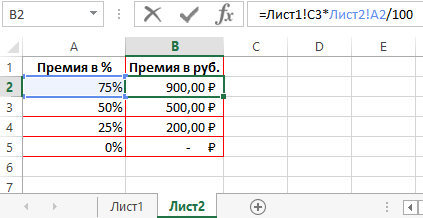
Ссылки между листами позволяют интегрировать данные, что поможет в анализе:
- Используйте функции VLOOKUP и HLOOKUP для извлечения данных из других листов.
- Объединяйте данные из нескольких источников, чтобы получать полную картину по анализируемым вопросам.
7. Защита и безопасность листов
Обеспечьте конфиденциальность и защиту данных с помощью:
- Установления пароля на защиту листа.
- Настройки разрешений на редактирование отдельных ячеек.
- Регулярного создания резервных копий и использования истории изменений при совместной работе.
8. Практические советы и трюки
Оптимизируйте вашу работу с Excel с помощью этих советов:
- Изучите горячие клавиши для ускорения выполнения рутинных задач.
- Используйте шаблоны для упрощения повторяющихся операций.
- Применяйте Excel для различных задач, таких как составление бюджета или управление проектами.
Заключение
Excel – это незаменимый инструмент для анализа и визуализации данных, который открывает множество возможностей. Начните использовать предложенные функции и советы, чтобы улучшить качество вашей работы и повысить эффективность.
Дополнительные материалы
- Изучайте Excel на платформах, таких как Coursera и Skillbox.
- Читать книги по Excel, например, «Excel для аналитиков» от Игоря Губарева.
- Смотрите обучающие материалы на YouTube.
Чек-лист для работы с листами в Excel
- Создайте новый лист.
- Переименуйте лист.
- Отформатируйте заголовки ячеек.
- Введите данные в ячейки.
- Примените формулы для расчета значений.
- Создайте графики или диаграммы для визуализации.
- Защитите лист паролем при необходимости.
- Попробуйте объединить данные из нескольких листов.
Используйте этот чек-лист и рекомендации по работе в Excel, чтобы повысить свои навыки и эффективность. Начните экспериментировать с функциями Excel прямо сейчас!


