
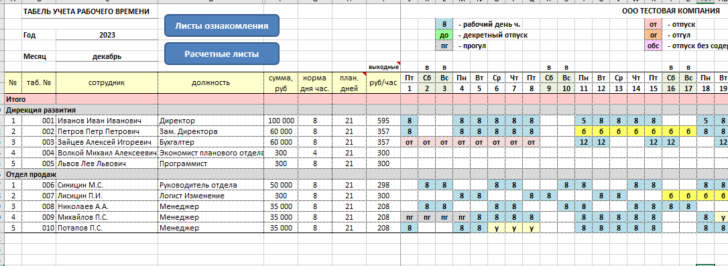
Работа с временными данными в Excel VBA — это важный компонент для оптимизации бизнес-процессов, особенно в условиях быстроменяющегося делового окружения. Умение управлять временем на формах в Excel VBA позволяет пользователям эффективно отслеживать время выполнения задач, автоматизировать процессы и создавать удобные интерфейсы. В этом руководстве мы предоставим подробные шаги и примеры, которые помогут вам овладеть инструментами работы с временными данными в Excel VBA.
Зачем использовать время в Excel VBA?
Временные данные имеют критическое значение для многих бизнес-приложений. Их использование может значительно упростить такие задачи, как:
- Создание таймеров: Помогает контролировать время на выполнение задач и проектов.
- Регистрация времени выполнения задач: Автоматизация задач, связанных с отслеживанием времени начала и окончания.
- Отслеживание времени: Анализ производительности сотрудников и процессов.
Например, можно создавать временные метки для проектов или отслеживать часы работы сотрудников, что поможет в оптимизации рабочего времени.
Основы работы с формами в Excel VBA
Формы в Excel VBA позволяют создать удобный интерфейс для взаимодействия с пользователем. Чтобы создать новую форму, выполните следующие шаги:
- Откройте редактор VBA, нажав комбинацию Alt + F11.
- В меню «Insert» выберите «UserForm». Это создаст пустую форму для размещения элементов управления.
Основные элементы управления, которые можно использовать на форме, включают текстовые поля, метки и кнопки. Поместите их на форму, перетаскивая с панели инструментов.
Отображение текущего времени на форме
Добавление метки для отображения времени
Чтобы отобразить текущее время на форме, выполните следующие шаги:
- Перейдите в режим дизайна формы и добавьте метку (Label) с панели инструментов.
- Настройте свойства метки, такие как размер, цвет и шрифт по вашему предпочтению.
Использование VBA для обновления времени
С помощью следующего кода можно обновлять текущее время в метке:
Private Sub UserForm_Initialize()
    lblTime.Caption = Format(Time, "hh:mm:ss AM/PM") ' Измените на "hh:mm:ss" для 24-часового формата
    Application.OnTime Now + TimeValue("00:00:01"), "UpdateTime"
End Sub

Sub UpdateTime()
    lblTime.Caption = Format(Time, "hh:mm:ss AM/PM")
    Application.OnTime Now + TimeValue("00:00:01"), "UpdateTime"
End Sub
Поддержка постоянного обновления времени
Использование API Timer
Для более сложных задач можно исследовать использование API Timer, что требует более глубоких знаний программирования и API. Это может быть избыточным для простых задач, поэтому сначала лучше освоить обычные методы.
Альтернативные подходы
Метод OnTime позволяет упростить код для периодического обновления времени, что делается в примере выше.
Расширенные функции работы с временем
Форматирование времени
Форматируйте время в соответствии с вашими потребностями, например:
lblTime.Caption = Format(Time, "hh:mm:ss") ' 24-часовой форматВремя выполнения задач
Регистрация времени начала и окончания задач позволяет анализировать эффективность. Пример реализации:
Dim startTime As Date
Dim endTime As Date

Private Sub btnStart_Click()
    startTime = Now
End Sub

Private Sub btnStop_Click()
    endTime = Now
    MsgBox "Время выполнения: " & Format(endTime - startTime, "hh:mm:ss")
End Sub
Обработка событий, связанных со временем
Кнопки и действия
Разработайте кнопки для начала и завершения отслеживания времени. Убедитесь, что код для регистрации событий корректен и работает, как показано ранее.
Уведомления и сообщения
Используйте функцию MsgBox или другие методы, чтобы информировать пользователей о событиях, связанных с временем.
Отладка и решение проблем
Необходимо контролировать общие ошибки, такие как некорректные данные или проблемы с форматированием. Практика отладки включает размещение точек останова и исполнение кода построчно. Рекомендуется комментировать код и вести логи для упрощения отладки.
Заключение
Овладение работой с временем на формах в Excel VBA открывает новые горизонты для автоматизации и оптимизации процессов. Овладев данными методами, вы сможете значительно улучшить свои навыки программирования и повысить личную продуктивность.
Часто задаваемые вопросы (FAQ)
Как обновлять время в метке?
Используйте метод OnTime, как показано выше.
Как форматировать время?
Применяйте функцию Format с нужным шаблоном.
Какие функции можно использовать для работы с временем?
Изучайте метод OnTime и функции API Timer для более сложных задач.
Чек-лист для работы:
- Создайте новую форму в редакторе VBA.
- Добавьте метку для отображения времени.
- Настройте код для обновления времени.
- Создайте кнопки для отслеживания времени выполнения задач.
- Протестируйте и отладьте все функции.
Теперь, когда вы знаете, как работать с временными данными в Excel VBA, вы сможете сделать ваши проекты более управляемыми и эффективными. Удачи в ваших начинаниях!


