
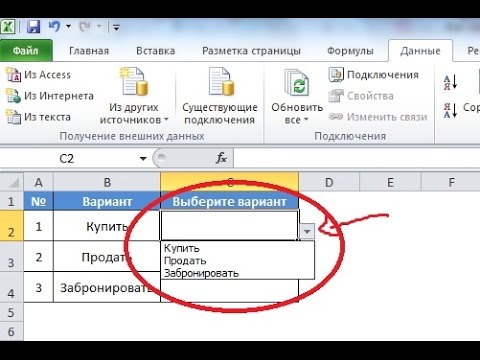
Вам нужно упростить ввод данных в Excel? Выпадающие списки — это идеальное решение для организации и стандартизации информации. В этой статье мы рассмотрим, как создать и использовать выпадающие списки в Excel, чтобы минимизировать ошибки и повысить удобство работы с данными.
1. Что такое выпадающий список в Excel?
Выпадающий список в Excel — это элемент интерфейса, который позволяет выбирать одно значение из заранее определенного списка. Эта функция существенно упрощает ввод данных, обеспечивая стандартизацию и точность. Например, позволяет выбрать страну из заранее заданного списка, что исключает возможность ошибок при вводе.
Преимущества использования выпадающих списков включают:
- Упрощение заполнения форм;
- Сбор и анализ данных;
- Проведение опросов;
- Организация отчетов.
2. Как создать выпадающий список в Excel
Создание выпадающего списка можно разбить на несколько простых шагов, следуя которым вы сможете быстро наладить процесс ввода данных.
Шаг 1: Подготовка данных
Перед тем как создать выпадающий список, подготовьте данные:
- Определите источник данных: список может быть в виде диапазона ячеек или конкретных значений.
- Убедитесь, что ваши данные отформатированы корректно. Избегайте пустых ячеек и лишних пробелов.
Шаг 2: Создание выпадающего списка
Следуйте этим шагам для создания списка:
- Выделите ячейку для выпадающего списка.
- Перейдите на вкладку «Данные».
- Кликните на кнопку «Проверка данных».
- В появившемся окне выберите опцию «Список».
- В поле «Источник» укажите диапазон ячеек или перечислите значения, разделенные запятыми.
- Нажмите OK.
Шаг 3: Тестирование выпадающего списка
После создания списка протестируйте его. Кликните на стрелку в ячейке и проверьте корректность отображения элементов. Если что-то пошло не так, повторите предыдущие шаги и проверьте указанные диапазоны.
3. Настройка выпадающего списка
Excel предлагает различные настройки выпадающих списков:
- Ограничения по выбору: Вы можете запретить ввод значений, которые не находятся в списке, что минимизирует ошибки.
- Изменение стилей: Настраивайте размеры и стили ячеек для более привлекательного внешнего вида.
- Динамические списки: Используйте формулы для автоматического обновления списка при изменении данных.
4. Расширенные функции
Создание зависимых (связанных) списков
Зависимые списки позволяют открывать второй список на основе выбора из первого. Например, после выбора страны вы можете видеть города только этой страны.
Чтобы создать зависимый список, выполните следующие шаги:
- Создайте основной список (например, страны).
- Для каждого элемента создайте отдельный диапазон с зависимыми значениями (города).
- Используйте формулу INDIRECT() для создания выпадающего списка на основе предыдущего выбора.
Использование именованных диапазонов
Именованные диапазоны делают работу с данными более удобной. Чтобы создать именованный диапазон:
- Выделите нужный диапазон ячеек.
- Введите имя диапазона в поле имени (слева от строки формул).
- Используйте это имя как источник данных для выпадающего списка.
5. Устранение распространенных ошибок
Важно знать о распространенных ошибках:
- Неверные ссылки на диапазоны;
- Пустые ячейки в источнике данных;
- Использование зарезервированных имен.
Чтобы исправить эти ошибки, проверьте правильность указанных диапазонов и удалите лишние пробелы в данных.
6. Советы и хитрости
Для улучшения интерфейса пользователя с помощью выпадающих списков следуйте этим рекомендациям:
- Используйте ясные названия для значений, чтобы пользователи могли легко ориентироваться.
- Добавьте инструкции по использованию списка, если это необходимо.
- Рассмотрите использование условного форматирования для выделения определенных значений.
7. Заключение
В этом руководстве мы подробно рассмотрели, как создать и использовать выпадающие списки в Excel, а также различные настройки и функции, которые делают этот инструмент таким полезным. Используйте выпадающие списки, чтобы повысить согласованность и точность данных, а также облегчить ввод информации.
8. Вопросы и ответы
- Как создать выпадающий список из нескольких листов? Используйте именованные диапазоны или функцию INDIRECT() для ссылок на данные на другом листе.
- Можно ли создать выпадающий список с изображениями? Нет, стандартные функции Excel этого не поддерживают, однако можно использовать решения на VBA.
С внедрением выпадающих списков вы сможете повысить точность ввода данных. Примените изложенные советы и наслаждайтесь удобством работы в Excel!


