
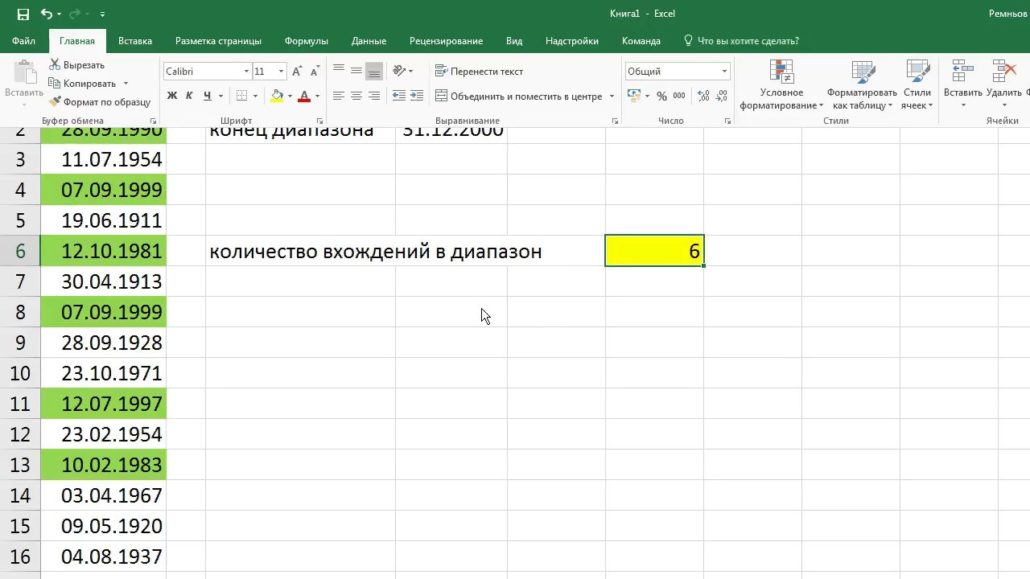
Вырисовывающиеся задачи, связанные с вычислением количества дней между датами, имеют значение в таких сферах как управление проектами, бухгалтерия и аналитика. Особенно важно это для пользователей Excel, поскольку работа с датами является неотъемлемой частью повседневных обязанностей. Несмотря на то что Excel 2003 считается устаревшей версией, он по-прежнему востребован благодаря своей простоте и эффективности. В данной статье мы подробно рассмотрим, как аккуратно и правильно вычислить количество дней между датами в Excel 2003.
Подготовка данных
Первый шаг к выполнению расчетов заключается в корректном вводе дат в Excel 2003. Даты можно вводить в различных форматах, таких как дд.мм.гггг или мм.дд.гггг. Обратите внимание: Excel может ошибочно интерпретировать некоторые форматы и считать их текстом, что помешает окончательным расчетам.
Для того чтобы Excel успешно распознал введенные даты, убедитесь, что настройки языка и формата чисел в Windows соответствуют вашему формату даты. Это поможет избежать множества проблем при дальнейшей работе.
Функции для вычисления количества дней
Excel 2003 предлагает несколько функций для вычисления числа дней между датами. Рассмотрим наиболее часто применяемые:
Функция DATEDIF
Неофициально документированная функция DATEDIF позволяет вычислять разницу между двумя датами. Синтаксис этой функции выглядит следующим образом:
DATEDIF(начальная_дата, конечная_дата, "единица")Здесь «единица» может принимать следующие значения:
- «Y»: для расчета количества полных лет;
- «M»: для вычисления количества полных месяцев;
- «D»: для получения общего количества дней.
Пример использования функции:
=DATEDIF("01.01.2023", "31.12.2023", "D")Данный пример вернет результат 365 дней, так как обе даты включены в расчет (начальная и конечная).
Функция DAYS360
Функция DAYS360 рассчитывает количество дней по 360-дневному календарю, что может быть полезно в финансовом учете. Синтаксис функции:
DAYS360(начальная_дата, конечная_дата, [метод])Параметр метод определяет, будет ли применяться метод «TRUE» (не учитывает некоторые дни при переходе через конец месяца) или «FALSE» (полный расчет, включая все дни).
Пример функции:
=DAYS360("01.01.2023", "31.12.2023", FALSE)Результат будет также 365 дней, учитывая все дни.
Практические примеры
Пример 1: Вычисление количества дней между двумя датами
- Введите первую дату в ячейку A1 и вторую дату в ячейку B1.
- В ячейке C1 введите формулу:
- Нажмите Enter, и в ячейке C1 отобразится количество дней.
=DATEDIF(A1, B1, "D")Скриншот, показывающий правильный ввод и результат, поможет вам лучше понять этот процесс.
Пример 2: Вычисление количества рабочих дней
Используйте функцию NETWORKDAYS, чтобы подсчитать количество рабочих дней между двумя датами:
- Вставьте даты в ячейки A1 и B1.
- В ячейке C1 введите:
=NETWORKDAYS(A1, B1)Эта формула автоматически подсчитает количество дней, исключая выходные и праздники.
Советы и рекомендации
- Избегайте распространенных ошибок: Убедитесь, что даты имеют формат даты, а не текстовый.
- Используйте функцию ABS: Если DATEDIF недоступна, разность между датами можно заменить на ABS, чтобы получить абсолютное значение.
- Оптимизация формул: Избегайте лишних формул для больших объемов данных, так как это замедляет работу документа.
Ограничения и особенности Excel 2003
Excel 2003 имеет свои ограничения в работе с датами, особенно по сравнению с более новыми версиями. Например, функции DATEDIF не документированы, поэтому пользователи могут столкнуться с проблемами совместимости. Рекомендуется задать себе вопрос: «Нужна ли мне обновленная версия Excel для большей функциональности?»
Заключение
Вычисление количества дней между датами в Excel 2003 — это задача, требующая внимания к деталям, однако с применением правильных функций и четкой структуры, вы справитесь с ней эффективно. Навыки, полученные при работе с датами в этой версии программы, будут полезны и при использовании более современных версий Excel.
Дополнительные ресурсы
С помощью данного руководства улучшайте свои навыки работы с датами в Excel 2003 и становитесь более эффективным пользователем!


