
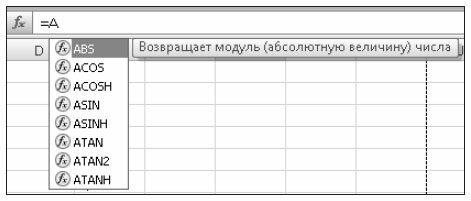
Excel 2010 — это мощный инструмент для работы с данными и анализа информации. Одна из самых полезных функций, которая поможет вам автоматизировать вычисления и упростить анализ данных, — это функция ЕСЛИ. В этой статье мы рассмотрим, как эффективно использовать функцию ЕСЛИ, её синтаксис, примеры и дополнительные логические функции, которые помогут расширить её возможности.
Что такое функция ЕСЛИ
Функция ЕСЛИ позволяет проверять условие и возвращать одно значение, если это условие истинно, и другое значение, если оно ложно. Синтаксис функции выглядит следующим образом:
=ЕСЛИ(условие; значение_если_истина; значение_если_ложь)Простой пример использования функции ЕСЛИ
Допустим, у вас есть данные о продажах в ячейке A1. Чтобы выяснить, превышает ли эта сумма 10,000 рублей, используйте следующую формулу:
=ЕСЛИ(A1 > 10000; "Продажи высокие"; "Продажи низкие")Если продажи больше 10,000, отобразится сообщение «Продажи высокие», в противном случае: «Продажи низкие».
Вложенные функции ЕСЛИ
Для более сложного анализа данных можно использовать вложенные функции ЕСЛИ. Рассмотрим следующий пример:
=ЕСЛИ(A1 > 10000; "Продажи высокие"; ЕСЛИ(A1 > 5000; "Продажи средние"; "Продажи низкие"))Здесь вы проверяете несколько условий и получаете разные результаты в зависимости от значений в ячейке A1.
Использование функций И и ИЛИ
Функции И и ИЛИ значительно расширяют возможности функции ЕСЛИ, позволяя проверять более сложные условия и получать точные результаты.
Функция И
Функция И проверяет, выполняются ли все заданные условия. Пример:
=ЕСЛИ(И(A1 > 10000; B1 < 5000); "Условия выполнены"; "Условия не выполнены")Если оба условия истинны, вы получите сообщение "Условия выполнены". Если хоть одно из условий ложно, отобразится "Условия не выполнены".
Функция ИЛИ
В отличие от функции И, функция ИЛИ проверяет, выполняется ли хотя бы одно из условий. Пример использования:
=ЕСЛИ(ИЛИ(A1 > 10000; B1 < 5000); "Условия выполнены"; "Условия не выполнены")Если одно из условий выполняется, будет показано сообщение "Условия выполнены".
Примеры практического использования функции ЕСЛИ
Пример 1: Проверка наличия данных
=ЕСЛИ(A1 = ""; "Ячейка пуста"; "Ячейка заполнена")Эта формула проверяет, пуста ли ячейка A1, и возвращает соответствующее сообщение.
Пример 2: Калькуляция скидок
=ЕСЛИ(A1 > 100; A1 * 0.9; A1)Здесь, если сумма превышает 100, применяется скидка 10%. В противном случае возвращается исходная сумма.
Пример 3: Категоризация
=ЕСЛИ(A1 < 20; "Низкий"; ЕСЛИ(A1 < 50; "Средний"; "Высокий"))Эта формула делит значения из ячейки A1 на три категории в зависимости от их величины.
Советы и рекомендации по использованию функции ЕСЛИ
- Избегайте чрезмерного вложения функций ЕСЛИ. Сложные формулы трудно читать и редактировать.
- Используйте именованные диапазоны для улучшения читаемости формул.
- Проверяйте формулы на небольших тестовых данных, чтобы избежать неожиданных результатов.
- Применяйте функцию ЕСЛИОШИБКА для обработки ошибок формул, таких как деление на ноль. Пример:
=ЕСЛИОШИБКА(A1/B1; "Ошибка деления на ноль")Преимущества и недостатки функции ЕСЛИ
Преимущества
- Позволяет проводить сложные логические проверки и условия.
- Автоматизирует обработку данных и увеличивает эффективность анализа.
Недостатки
- Может усложнить формулы, особенно при чрезмерном использовании.
- Сложные вложенные функции могут затруднить понимание другими пользователями.
Заключение
Функция ЕСЛИ в Excel 2010 — это мощный инструмент для условных вычислений. Рекомендуем использовать её в сочетании с другими логическими функциями, такими как И и ИЛИ, для расширения возможностей анализа данных. Следуйте приведённым примерам и рекомендациям, чтобы сделать вашу работу с Excel более эффективной.
Чек-лист по работе с функцией ЕСЛИ
- Определите, какое условие нужно проверить.
- Запишите синтаксис функции ЕСЛИ.
- Если необходимо, используйте вложенные функции для более сложных условий.
- Примените функции И и ИЛИ для проверки множественных условий.
- Тестируйте ваши формулы на небольших данных.
- Используйте ЕСЛИОШИБКА для обработки ошибок.
Следуя этому руководству, вы сможете эффективно использовать функцию ЕСЛИ в своих задачах, что улучшит вашу производительность и упростит работу с данными в Excel.


