
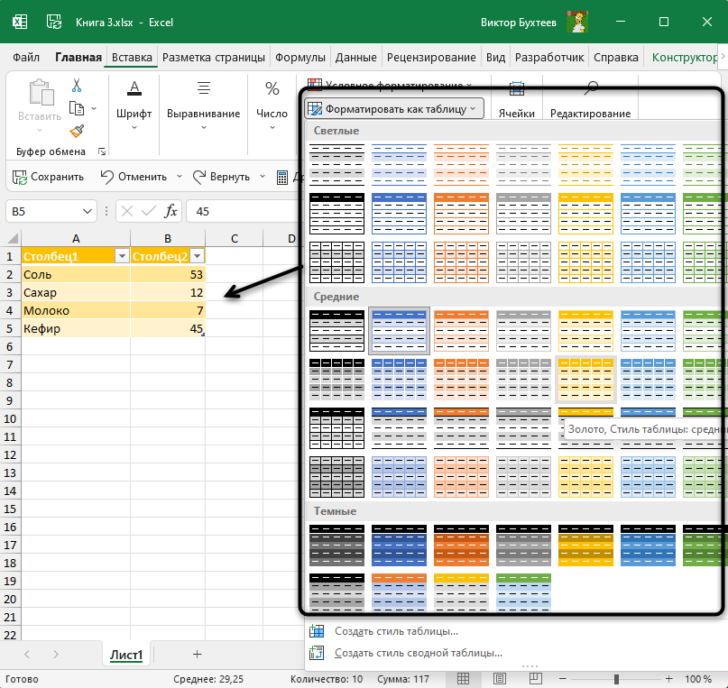
Форматирование границ ячеек — важный аспект создания профессионально выглядящих таблиц в Excel. Использование VBA (Visual Basic for Applications) позволяет автоматизировать этот процесс, делая его более эффективным и точным. В данной статье мы рассмотрим, как выделять границы ячеек с помощью VBA, предоставим примеры кода и полезные советы для оптимизации работы с таблицами в Excel.
Что такое VBA?
VBA — это язык программирования, встроенный в Microsoft Office, который позволяет автоматизировать процессы в Excel, Word и других приложениях. С помощью VBA вы можете создавать макросы, выполняющие различные операции с данными, включая форматирование таблиц. Освоение VBA значительно упрощает рутинные задачи, позволяя сосредоточиться на анализе данных.
Зачем использовать VBA для выделения границ ячеек?
Использование VBA для выделения границ ячеек обеспечивает следующие преимущества:
- Быстрое применение форматирования к большим объемам данных.
- Создание единого стиля и оформления таблиц.
- Автоматизация повторяющихся задач форматирования.
- Динамическое обновление форматирования в зависимости от изменяющихся данных.
Основные методы форматирования границ в VBA
Использование объекта Borders
Объект Borders в Excel VBA позволяет работать с границами ячеек. Ниже представлены основные свойства и методы, которые можно использовать:
- BorderAround: Применяет границу вокруг диапазона ячеек.
- LineStyle: Определяет стиль линии (сплошная, пунктирная и т.д.).
- Color: Задает цвет границы.
- Weight: Определяет толщину линии.
Форматирование отдельных сторон ячейки
Excel позволяет применять границы к отдельным сторонам ячейки. Вот какие стороны можно форматировать:
- xlEdgeLeft: Левая сторона ячейки.
- xlEdgeTop: Верхняя сторона ячейки.
- xlEdgeBottom: Нижняя сторона ячейки.
- xlEdgeRight: Правая сторона ячейки.
- xlInsideVertical: Внутренняя вертикальная граница.
- xlInsideHorizontal: Внутренняя горизонтальная граница.
Примеры кода для выделения границ
Пример 1: Применение простых границ
Sub SimpleBorder()
    ' Выделение диапазона A1:D10
    Range("A1:D10").Select

    ' Применение сплошной черной границы толщиной 2 пункта
    With Selection.Borders
        .LineStyle = xlContinuous
        .Color = RGB(0, 0, 0)
        .Weight = xlThick
    End With
End Sub
Пример 2: Разные стили границ для каждой стороны
Sub ComplexBorders()
    ' Выделение диапазона A1:D10
    Range("A1:D10").Select

    ' Применение разных границ для разных сторон
    With Selection.Borders(xlEdgeLeft)
        .LineStyle = xlContinuous
        .Color = RGB(0, 0, 255)
        .Weight = xlThin
    End With

    With Selection.Borders(xlEdgeTop)
        .LineStyle = xlDash
        .Color = RGB(255, 0, 0)
        .Weight = xlMedium
    End With

    With Selection.Borders(xlEdgeBottom)
        .LineStyle = xlDouble
        .Color = RGB(0, 128, 0)
        .Weight = xlThick
    End With

    With Selection.Borders(xlEdgeRight)
        .LineStyle = xlSlantDashDot
        .Color = RGB(128, 0, 128)
        .Weight = xlHairline
    End With
End Sub
Пример 3: Автоматическое применение границ к таблице
Sub AutoFormatTable()
    ' Определение области таблицы
    Dim tblRange As Range
    Set tblRange = Range("A1").CurrentRegion

    ' Применение границ к таблице
    If WorksheetFunction.CountA(tblRange) > 0 Then
        With tblRange.Borders
            .LineStyle = xlContinuous
            .Color = RGB(0, 0, 0)
            .Weight = xlThin
        End With

        ' Усиление внешних границ
        With tblRange
            .BorderAround LineStyle:=xlDouble, Weight:=xlThick
        End With
    End If
End Sub
Практические советы
- Используйте переменные для указания диапазонов, это поможет сделать код более читабельным.
- Применяйте условное форматирование с помощью VBA для динамического изменения стилей в зависимости от данных.
- Оптимизируйте производительность: отключайте обновление экрана и автоматическое вычисление на время выполнения макросов.
- Создавайте пользовательские функции для часто используемых операций форматирования.
Обработка ошибок
Добавьте обработку ошибок в свой код. Это поможет избежать сбоев при выполнении макроса. Например, проверьте, защищены ли ячейки:
On Error Resume Next
If Not Application.Intersect(Selection, ActiveSheet.ProtectContents) Is Nothing Then
    MsgBox "Ячейки защищены!"
    Exit Sub
End If
On Error GoTo 0
Подведение итогов
Выделение границ ячеек с помощью VBA в Excel — это мощный инструмент для автоматизации и упрощения работы с таблицами. Следуя приведенным примерам и советам, вы сможете эффективно использовать VBA для создания профессионально оформленных отчетов. Практика и эксперименты обратят ваши навыки на новый уровень, позволяя вам автоматизировать рутинные задачи в Excel.
Для дополнительных ресурсов можно ознакомиться с официальной документацией Microsoft о VBA для Excel и множеством руководств для начинающих. Успехов в использовании VBA для автоматизации ваших задач!


