
Выделение цветом в Excel 2010 – это важный инструмент, который помогает пользователям эффективно визуализировать и анализировать данные. Умелое использование цветов позволяет выделять ключевые показатели, направлять внимание на важные аспекты и создавать более интуитивные отчеты. В этой статье мы подробно рассмотрим, как эффективно использовать выделение цветом в Excel 2010, чтобы вы могли значительно улучшить свои навыки работы с данными.
Основные концепции выделения цветом
Что такое выделение цветом?
Выделение цветом – это метод визуального выделения данных в таблицах, позволяющий пользователям быстро воспринимать и анализировать информацию. Это может включать в себя изменение цвета фона ячеек, шрифта, а также применение условного форматирования. Основная цель заключается в том, чтобы сделать важные данные более заметными.
Преимущества использования цветов в работе с данными
- Улучшение визуального восприятия: Цвета помогают быстрее находить нужную информацию.
- Организация данных: Выделение категорий и групп данных упрощает анализ.
- Эстетический вид: Яркие и хорошо оформленные таблицы привлекают внимание и повышают интерес к данным.
- Акцент на важном: Быстрое выделение ключевых аспектов позволяет эффективно управлять информацией.
Инструменты для выделения цветом в Excel 2010
Изменение цвета ячеек
Чтобы изменить цвет ячеек в Excel 2010, выполните следующие шаги:
- Выделите ячейку или диапазон ячеек.
- Перейдите на вкладку «Главная» на панели инструментов.
- Нажмите на кнопку «Цвет заливки» (в виде ведерка).
- Выберите нужный цвет из палитры или нажмите «Дополнительные цвета», чтобы выбрать индивидуальный оттенок.
Примеры использования различных цветов:
- Зеленый – для положительных значений.
- Красный – для отрицательных значений.
- Желтый – для предупреждений или важных комментариев.
Использование условного форматирования
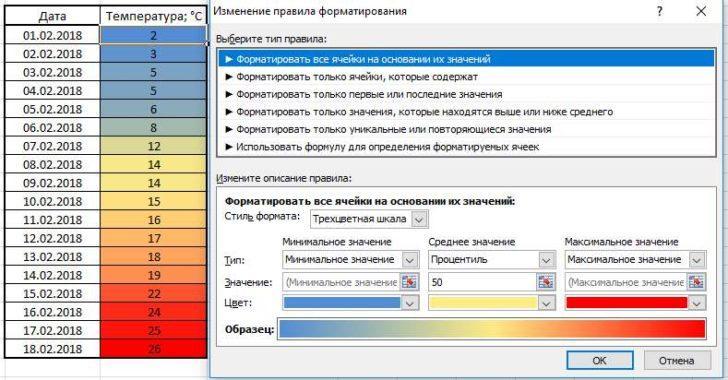
Условное форматирование — это мощный инструмент, позволяющий автоматически изменять формат ячеек в зависимости от заданных условий. Чтобы настроить условное форматирование:
- Выделите нужные ячейки.
- Перейдите в вкладку «Главная» и выберите «Условное форматирование».
- Нажмите «Создать правило».
- Укажите условия и выберите форматирование (цвет заливки или шрифта).
Например, можно выделить все значения, превышающие среднее в выбранном диапазоне, зеленым цветом.
Цвет шрифта и заливки
Для изменения цвета шрифта выполните следующие шаги:
- Перейдите в вкладку «Главная».
- Нажмите на кнопку «Цвет шрифта» (в виде буквы А с цветным подчеркиванием) и выберите нужный цвет.
Аналогично, для изменения заливки выберите нужный диапазон и нажмите на кнопку «Цвет заливки». Комбинирование цвета шрифта и заливки повысит читаемость таблиц.
Практические примеры использования цветов
Выделение важных данных
Используйте яркие цвета, чтобы выделить ключевые показатели, такие как общая сумма продаж или количество выполненных задач. Зелёный цвет можно использовать для положительных показателей, а красный – для проблемных областей.
Визуализация данных
Цвета помогают создать тепловые карты, где цветовая гамма показывает отклонения от нормы. Например, темные оттенки могут обозначать высокие значения, а светлые – низкие. Это позволяет быстро увидеть «горячие» и «холодные» зоны данных.
Управление проектами
Применение цветов для отслеживания статуса задач в проекте может включать:
- Зелёный – для завершённых задач.
- Жёлтый или оранжевый – для задач в процессе выполнения.
- Красный – для просроченных или проблемных задач.
Такой подход значительно упрощает мониторинг статуса проекта.
Советы и рекомендации
Выбор цветовой палитры
При выборе цветовой палитры:
- Используйте ограниченное количество цветов (3–5) для упрощения восприятия.
- Подбирайте простые и контрастные оттенки.
Соблюдение доступности
Следите за доступностью ваших таблиц:
- Не полагайтесь исключительно на цвет для передачи информации. Используйте текстовые пояснения или символы.
- Обеспечьте достаточный контраст между цветами.
Избежание распространенных ошибок
Не допускайте следующих ошибок:
- Используйте избыток ярких цветов, которые затрудняют восприятие.
- Игнорируйте различия в восприятии цвета у людей с проблемами цветоощущения.
Если вы столкнулись с проблемой визуальной перегрузки, вернитесь и выберите более ограниченную палитру.
Заключение
Выделение цветов в Excel 2010 – это мощный инструмент для анализа данных, который помогает видеть важные аспекты, организовывать информацию и улучшать эстетический вид таблиц. Пользуясь нашими советами и рекомендациями, вы сможете значительно повысить свои навыки работы с цветами в Excel.
Дополнительные ресурсы
- Официальная документация Microsoft Excel
- Видеоуроки по условному форматированию и работе с цветами
- Сайты и блоги о данных и визуализации
Чек-лист для использования цветов в Excel 2010:
- Определите основную цель выделения цветом.
- Выберите ограниченное количество цветов для одной таблицы.
- Убедитесь в контрасте между цветами шрифта и фона.
- Настройте условное форматирование для автоматической работы с цветами.
- Проверьте доступность таблицы для людей с нарушениями зрения.
- Избегайте использования слишком ярких или конфликтующих оттенков.
Применяйте цвета в своих таблицах, чтобы сделать их более эффективными, понятными и привлекательными!


