
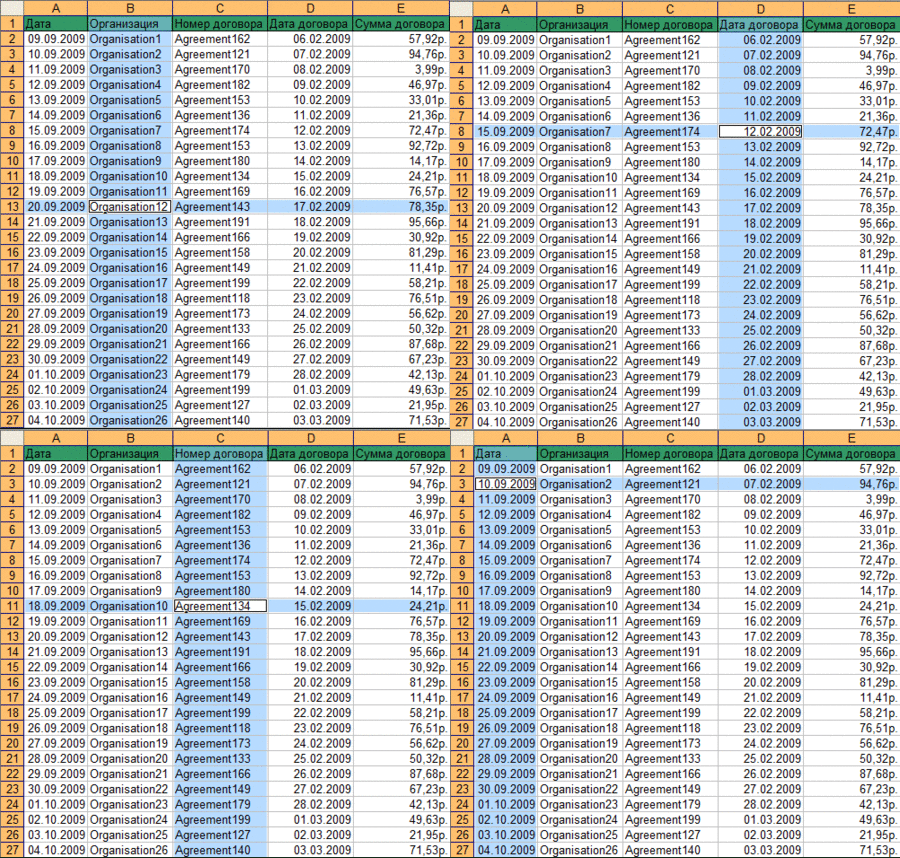
Автоматизация работы с данными в Excel часто может быть затруднительной задачей, особенно когда требуется выделить определенные строки. Используя VBA (Visual Basic for Applications), можно значительно упростить и ускорить этот процесс. В этой статье мы подробно рассмотрим, как выделить строку по её номеру в Excel с помощью VBA. Этот способ существенно облегчит трудоемкие операции с большими объемами данных.
Что такое VBA?
VBA — это встроенный язык программирования в Microsoft Office, который позволяет автоматизировать рутинные операции в Excel и других приложениях. С помощью VBA вы можете создавать макросы, обрабатывать данные, управлять отчетами и выполнять множество других задач, что делает его незаменимым инструментом для любого пользователя Excel.
Преимущества и недостатки использования VBA
- Преимущества:
- Автоматизация рутинных задач, что экономит время и упрощает работу.
- Гибкость в систематизации данных; вы можете настроить макросы под свои нужды.
- Широкий функционал: возможность создания сложных алгоритмов и обработки данных.
- Недостатки:
- Необходимость изучения основ программирования, что может быть трудоемко для новичков.
- Для простых задач использование VBA может усложнять работу.
- Необходимость в проверке и тестировании кода для предотвращения ошибок.
Основные шаги для выделения строки по номеру с помощью VBA
Следуйте этим простым шагам, чтобы выделить строку в Excel:
- Откройте редактор VBA:
На вкладке «Разработчик» нажмите «Visual Basic» или используйте сочетание клавиш Alt + F11. Это откроет редактор, где можно писать свой код.
- Создайте новый модуль:
В редакторе выберите «Вставка» -> «Модуль» для создания нового контейнера для кода.
- Напишите код VBA:
Вставьте следующий код для выделения строки по номеру:
Sub ВыделитьСтрокуПоНомеру() Dim номерСтроки As Long номерСтроки = 5 ' Укажите номер строки, которую нужно выделить ' Выделение строки по номеру Rows(номерСтроки).Select End Sub - Запустите макрос:
Нажмите F5 в редакторе или вернитесь в Excel, выберите «Макросы» и запустите его.
Примеры кода для разных сценариев
Вы можете адаптировать код в зависимости от ваших потребностей. Вот несколько примеров:
Пример 1: Выделение строки с вводом номера
Чтобы вводить номер строки каждый раз при запуске макроса, используйте следующий код:
Sub ВыделитьСтрокуСДиалогом()
    Dim номерСтроки As Long
    номерСтроки = Application.InputBox("Введите номер строки:", Type:=1)

    If номерСтроки > 0 Then
        Rows(номерСтроки).Select
    Else
        MsgBox "Неверный номер строки"
    End If
End Sub
Пример 2: Выделение диапазона строк
Если необходимо выделить диапазон строк, воспользуйтесь следующим кодом:
Sub ВыделитьДиапазонСтрок()
    Dim начальнаяСтрока As Long
    Dim конечнаяСтрока As Long

    начальнаяСтрока = Application.InputBox("Введите начальную строку:", Type:=1)
    конечнаяСтрока = Application.InputBox("Введите конечную строку:", Type:=1)

    If начальнаяСтрока > 0 And конечнаяСтрока > 0 And начальнаяСтрока <= конечнаяСтрока Then
        Rows(начальнаяСтрока & ":" & конечнаяСтрока).Select
    Else
        MsgBox "Неверные значения строк"
    End If
End Sub
Расширенные возможности VBA
С помощью VBA можно не только выделять строки, но и выполнять дополнительные операции:
- Форматирование выделенной строки: меняйте цвет фона выделенной строки при помощи следующего кода:
Sub ВыделитьИФорматироватьСтроку()
    Dim номерСтроки As Long
    номерСтроки = 5 ' Укажите номер строки

    Rows(номерСтроки).Select
    With Selection.Interior
        .Color = RGB(255, 255, 0) ' Цвет - желтый
        .Pattern = xlSolid
    End With
End SubSub СкрытьСтроку()
Dim номерСтроки As Long
номерСтроки = 5 ' Укажите номер строки
Rows(номерСтроки).Hidden = True
End Sub
Sub ПоказатьСтроку()
Dim номерСтроки As Long
номерСтроки = 5 ' Укажите номер строки
Rows(номерСтроки).Hidden = False
End SubРекомендации и лучшие практики
- Тестируйте код на копии документа, чтобы избежать потерь данных.
- Используйте комментарии, чтобы облегчить понимание кода.
- Регулярно создавайте резервные копии своих макросов.
Заключение
Выделение строки по номеру в Excel с использованием VBA — это мощный способ автоматизации и оптимизации работы с данными. Данная инструкция поможет вам освоить базовые навыки программирования на VBA и внедрить их в свою повседневную работу.
Чек-лист действий
- Откройте редактор VBA в Excel (нажмите Alt + F11).
- Создайте новый модуль.
- Напишите код для выделения строки.
- Запустите макрос с помощью F5 или через меню.
- Попробуйте доработать код, добавив диалоговые окна.
- Тестируйте код на тестовых данных для избежания ошибок.
Дополнительные ресурсы
- Официальная документация Microsoft VBA для Excel
- Сообщество пользователей Excel VBA на Stack Overflow
Применяйте эти рекомендации и открывайте для себя новые горизонты работы с Excel и VBA. Начните практиковаться уже сегодня!


