
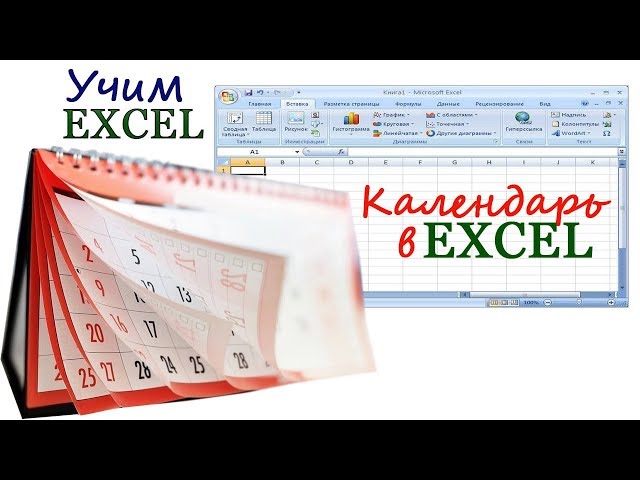
Вам необходимо эффективно управлять датами в Excel? Рассмотрите выпадающий календарь от Jim Cone – выдающийся инструмент, который значительно упростит этот процесс. В этой статье мы подробно рассмотрим, как установить и использовать выпадающий календарь в Excel, а также обсудим его преимущества и недостатки.
Введение
Почему важно правильно вводить даты
Работа с данными в Excel требует точности, особенно в таких областях, как бухгалтерия, планирование и управление проектами. Ручной ввод даты приводит к ошибкам: неправильный формат, опечатки и т.д. Эти проблемы могут негативно сказаться на финансовых отчетах и важнейших сроках, что делает необходимым использование эффективных инструментов для работы с датами.
Решение от Jim Cone
Выпадающий календарь от Jim Cone позволяет удобно выбирать даты из графического интерфейса, минимизируя вероятность ошибок при вводе. Этот инструмент делает работу с таблицами более интуитивной, эффективно улучшая вашу продуктивность.
Основная часть
Обзор инструмента
Календарь разработан на базе VBA (Visual Basic for Applications) и появляется в виде всплывающего окна, когда вы щелкаете на ячейку с датой. Это значительно ускоряет процесс выбора и вставки данных в ячейки Excel.
Шаги по установке выпадающего календаря
Следуйте этим инструкциям, чтобы установить выпадающий календарь от Jim Cone:
- Скачивание:
- Перейдите на официальный сайт Jim Cone или найдите его календарь на проверенных ресурсах.
- Скачайте файл с расширением .xls или .xlsm (обычно это архив).
- Импорт в Excel:
- Откройте Excel и нажмите «Файл» → «Открыть» для загрузки скачанного файла.
- Разрешите выполнение макросов, если появится запрос.
- Настройка:
- Откройте редактор VBA, нажав
Alt + F11. - Найдите проект вашего календаря и проверьте настройки.
- Откройте редактор VBA, нажав
Теперь ваш выпадающий календарь полностью готов к использованию.
Как использовать выпадающий календарь
Процесс использования календаря Jim Cone прост:
- Выбор ячейки:
- Кликните по ячейке, куда хотите вставить дату.
- Нажмите на кнопку календаря на панели инструментов.
- Ввод даты:
- Выберите нужную дату из календаря.
- Дата автоматически вставится в выбранную ячейку.
- Примеры использования:
- Планирование встреч.
- Указание крайних сроков для проектов.
- Ведение учета финансовых операций.
Технические аспекты
Календарь разработан с использованием VBA. Вот основные элементы:
- Создание интерфейса: Код формирует элементы управления, отображающие дни, недели и месяцы.
- Обработка событий: Взаимодействие с календарем обрабатывается через события VBA.
Советы по модификации:
- Для изменения внешнего вида редактируйте свойства элементов управления в коде.
- Добавьте функции выбора диапазона дат, модифицируя структуру кода.
Преимущества и недостатки
Преимущества:
- Упрощение работы с датами.
- Интуитивно понятный интерфейс.
- Возможность настройки под ваши нужды.
Недостатки:
- Требуются базовые навыки работы с VBA для модификации.
- Настройка и установка могут занять время.
Сравнение с альтернативами
Существуют другие выпадающие календари для Excel, но календарь от Jim Cone выделяется благодаря:
- Легкости использования: Интуитивный интерфейс, который легко освоить.
- Гибкости: Модификация кода дает возможность адаптировать его под собственные нужды.
Заключение
Резюме
Выпадающий календарь от Jim Cone является надежным инструментом для работы с датами в Excel. Его использование минимизирует ошибки ввода и делает процесс более удобным.
Заключительные мысли
Попробуйте внедрить выпадающий календарь в свою работу с Excel и адаптируйте его под ваши задачи. Вы будете приятно удивлены, насколько это упростит вашу работу!
Дополнительные ресурсы
- Официальный сайт Jim Cone – для получения актуальных версий и обновлений.
- Посмотрите видео на YouTube по установке и использованию календаря.
Вопросы и ответы
Если у вас возникли вопросы, вы можете задать их на форумах Microsoft или обратиться к сообществам пользователей Excel.
Приложения
Приложение A: Полный код VBA
Предоставьте полный код VBA выпадающего календаря для удобства пользователей, вставляя его в редактор VBA.
Приложение B: Примеры использования
Реальные примеры использования инструмента, такие как планирование событий и финансовый учет, подчеркивают его практическую ценность.
С помощью данной инструкции вы сможете без проблем установить и использовать выпадающий календарь от Jim Cone в Excel, а также адаптировать его под специфические задачи. Не забывайте исследовать возможности программирования и насладиться эффективностью, которую дает этот инструмент!


