
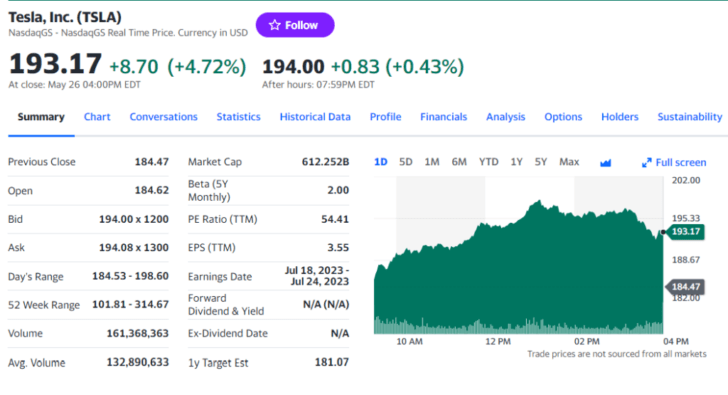
В современном мире информация о финансовых рынках стала доступной как никогда. Yahoo Finance — это один из самых популярных и надежных источников финансовых данных, предлагающий широкий спектр информации о фондовом рынке, курсах валют, криптовалютах и других аспектах экономики. Если вы хотите автоматизировать процесс получения и анализа этих данных в Excel, тогда вам будет полезно узнать, как работать с Yahoo Finance API. В этой статье мы подробно рассмотрим, как получить финансовые данные в Excel с использованием Yahoo Finance API, чтобы упростить ваш анализ и повысить его точность.
Что такое Yahoo Finance API?
Yahoo Finance API — это интерфейс программирования приложений, который предоставляет пользователям доступ к финансовым данным. Этот инструмент позволяет извлекать информацию о ценах акций, курсах валют, рыночной капитализации, объемах торгов и многом другом. Основными преимуществами Yahoo Finance API являются:
- Автоматизация сбора данных.
- Быстрый доступ к разнообразной информации.
- Интеграция с другими программами и инструментами.
Доступные через API данные включают, но не ограничиваются:
- Данные по акциям американских и международных компаний.
- Курсы валют.
- Цены на криптовалюты.
- Финансовая отчетность компаний.
Настройка окружения
Перед тем, как начать работу с Yahoo Finance API в Excel, убедитесь, что у вас есть все необходимые инструменты:
- Установите Microsoft Excel (версия 2016 или новее).
- Проверьте, установлен ли Power Query (обычно он встроен в Excel).
- Зарегистрируйтесь на Yahoo Developer Network, если хотите получить ключ API для доступа к дополнительным данным.
Основы работы с API
Для успешной работы с API необходимо понимать его структуру и формирование URL-запросов. Основная структура URL выглядит так:
{TICKER}Здесь {TICKER} — это символ акции или криптовалюты, данные которой вас интересуют. Примеры URL для получения различных типов данных:
- Цены акций:
{TICKER} - Курсы валют:
https://query1.finance.yahoo.com/v7/finance/quote?symbols={CURRENCY_PAIR}
Получение данных из Yahoo Finance в Excel
Следуйте этим шагам, чтобы импортировать данные в Excel:
- Откройте новый документ в Excel.
- Перейдите в раздел «Данные» и выберите «Получить данные из других источников».
- Выберите «Из веба» и вставьте сформированный URL-запрос для получения цен акций.
Пример запроса для акции компании Apple:
https://query1.finance.yahoo.com/v8/finance/chart/AAPLПосле ввода URL в Power Query настройте импорт данных и отфильтруйте нужные параметры.
Обработка и анализ данных в Excel
После того, как данные импортированы, стоит позаботиться о их форматировании:
- Преобразуйте полученные данные в таблицы для улучшения анализа.
- Используйте графики для визуализации динамики цен.
- Применяйте формулы для вычисления изменений, средних значений и других показателей.
Для автоматического обновления данных в Excel настраивайте периодичность, чтобы иметь всегда актуальную информацию. Это можно сделать через закладку «Запросы и соединения».
Проблемы и решения
В процессе работы с Yahoo Finance API могут возникать определенные проблемы. Вот несколько распространенных сценариев:
- Ошибки запросов: Проверьте корректность введенного URL и наличие прав доступа.
- Проблемы с форматом данных: Убедитесь, что данные правильно отображаются в Excel, и при необходимости примените дополнительные шаги для трансформации.
Альтернативы Yahoo Finance API
Если Yahoo Finance API не полностью соответствует вашим требованиям, рассмотрите альтернативные варианты:
- Alpha Vantage: предоставляет финансовые данные о фондовом рынке и криптовалютах.
- IEX Cloud: платформа для получения данных о фондовом рынке.
- Quandl: предлагает разнообразные наборы данных для финансового анализа.
Заключение
Использование Yahoo Finance API в Excel значительно упрощает процесс получения и анализа финансовых данных. Эта методология позволяет сэкономить время и повысить точность ваших аналитических процессов. Попробуйте самостоятельно воспользоваться описанными в статье методами, чтобы открыть для себя все возможности автоматизации финансового анализа!
Дополнительные ресурсы
Для дальнейшего изучения Yahoo Finance API, ознакомьтесь с:
- Официальной документацией Yahoo Finance API.
- Полезными видеоуроками по Excel на YouTube.
- Сайтом Microsoft для изучения возможностей Excel.
Часто задаваемые вопросы (FAQ)
Как получить доступ к Yahoo Finance API? Для большинства пользователей доступ к публичным данным осуществляется без регистрации. Однако для использования дополнительных функций может потребоваться ключ API.
Что делать, если API возвращает ошибку? Проверьте правильность введенного URL и соответствие вашего запроса требованиям API.
Как часто обновляются данные? В Excel можно настроить автоматическое обновление данных через заданные интервалы времени, чтобы поддерживать актуальность информации.
Чек-лист для начала работы с Yahoo Finance API в Excel
- Установите актуальную версию Microsoft Excel.
- Убедитесь, что Power Query доступен.
- Сформируйте правильный URL-запрос для получения необходимых данных.
- Импортируйте данные в Excel через Power Query.
- Настройте форматирование и анализ данных.
- Изучите возможности автоматизации обновлений данных.
Следуя этому плану, вы сможете легко и эффективно получать финансовые данные из Yahoo Finance и проводить их анализ в Excel. Это будет шагом к более информированным решениям и улучшению вашей аналитической работы.


