
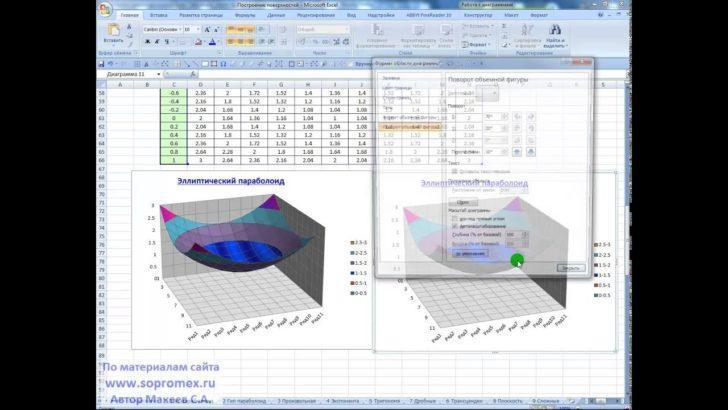
Трехмерная поверхность представляет собой мощный инструмент для визуализации данных в Excel, позволяя вам в одном графике отобразить отношения между тремя переменными. В этой статье мы шаг за шагом рассмотрим процесс создания и настройки такой поверхности, что сделает ваш анализ данных более наглядным и информативным.
1. Подготовка данных
Правильная подготовка данных является ключевым этапом для успешного построения трехмерной графики.
- Выберите набор данных. Убедитесь, что у вас есть три переменные. Например, можно использовать температуры в зависимости от времени суток и сезона, уровни продуктивности в зависимости от рабочих условий или другие аналогичные данные.
- Организуйте данные в таблице. Данные должны быть представлены в виде матрицы, где строки представляют одну переменную, а столбцы — другую. Например, в первой колонке может быть время, во втором — температура, в третьем — влажность.
2. Выбор инструмента для построения графиков
Excel предлагает несколько типов графиков, но для визуализации данных в трех измерениях лучше всего подходит график «3D-поверхность».
- Откройте вкладку «Вставка». Здесь вы найдете все доступные типы графиков.
- Изучите возможности графиков. 3D графики могут быть более информативными, так как визуализируют сложные данные за счет добавления третьего измерения.
3. Создание трехмерной поверхности
Теперь мы можем перейти к созданию трехмерной поверхности в Excel.
- Выберите данные. Выделите диапазон ваших данных, включая заголовки столбцов.
- Выберите график. На вкладке «Вставка» найдите категорию «Графики» и выберите «3D-поверхность».
- Настройте отображение графика. После вставки графика Excel автоматически отобразит ваши данные в 3D формате. При необходимости можете изменить настройки внешнего вида.
4. Настройка графика
Подстройте график под свои нужды, чтобы улучшить его визуализацию.
- Измените внешний вид осей. Настройте метки осей и добавьте названия, чтобы сделать график интуитивно понятнее.
- Настройте стиль поверхности. Выберите контрастные цвета и текстуры, чтобы выделить важные аспекты данных.
- Добавьте легенду и заголовок. Это поможет легче интерпретировать визуализированные данные.
5. Анализ полученной трехмерной поверхности
После создания графика начните его анализировать.
- Ищите тренды и паттерны. Обратите внимание на области с резкими изменениями. Они могут указывать на значительные изменения в ваших данных.
- Сравните с другими наборами данных. Это может помочь выявить дополнительные взаимосвязи и объяснить наблюдаемые тренды.
6. Применение построенной трехмерной поверхности
3D графики актуальны в различных областях. Примеры их использования включают:
- Медицина: Анализ зависимости эффективности лекарств от различных факторов.
- Экономика: Сравнение цен на товары по качеству и другим характеристикам.
7. Проблемы и ограничения
При создании графиков могут возникать трудности, и важно знать, как их избежать:
- Недостаток данных: Убедитесь, что данные полные и корректные, чтобы избежать искажений при визуализации.
- Ошибки форматирования: Обратите внимание на формат значений, включая единицы измерения. Это предотвратит путаницу при интерпретации графиков.
Заключение
Создание трехмерной поверхности в Excel — это процесс, требующий внимательной подготовки и тщательной настройки. Используя описанные шаги, вы сможете эффективно визуализировать и анализировать данные, делая их более понятными для себя и других. Для более глубокого изучения возможностей Excel, рекомендуем ознакомиться с [официальными руководствами Excel](https://support.microsoft.com/excel) и [обучающими видео на YouTube](https://www.youtube.com/results?search_query=excel+3d+charts).
Чек-лист для построения трехмерной поверхности в Excel:
- Подготовь данные в виде матрицы.
- Выбери диапазон данных для визуализации.
- Выбери тип графика «3D-поверхность».
- Настрой оси и визуальные элементы графика.
- Анализируй полученные результаты.
- Сравни график с другими данными.
Теперь вы готовы создать трехмерную поверхность в Excel и эффективно анализировать ваши данные!


