
Excel 2010 — это универсальная программа, которая значительно упрощает задачи обработки данных и ведения электронных таблиц. В век цифровизации знание Excel становится более актуальным как в профессиональной, так и в личной жизни. Эта статья поможет вам освоить основные функции и возможности Excel 2010, научиться работать с формулами, графиками и сводными таблицами, а также автоматизировать рутинные задачи с помощью макросов.
Основы работы с Excel 2010
Прежде чем погрузиться в практику, ознакомьтесь с основами работы в Excel.
Интерфейс Excel 2010
- Лента инструментов: верхняя часть окна, где находятся команды и функции.
- Ячейки, строки и столбцы: основные элементы таблицы, используемые для хранения данных.
Основные функции программы
- Форматирование ячеек: изменение шрифта, цвета и стиля текста, а также форматов чисел.
- Ввод и редактирование данных: возможность добавления, изменения и удаления данных в ячейках.
Задания для освоения базовых функций
Задание 1: Создание простой таблицы
- Откройте Excel 2010 и создайте новый файл.
- Введите данные в несколько ячеек (например, ФИО, адреса, телефоны).
- Сохраните файл на диске.
Задание 2: Использование форматов для ячеек
- Выделите ячейки с данными.
- На вкладке «Главная» выберите нужный формат (жирный, курсив, изменение цвета).
- Примените границы к ячейкам для наглядности.
Задание 3: Сортировка и фильтрация данных
- Выделите заголовок таблицы.
- На вкладке «Данные» выберите «Сортировка» для сортировки данных по алфавиту.
- Используйте фильтры для отображения данных по определённым критериям.
Работа с формулами и функциями
Теперь давайте разберёмся, как использовать формулы для выполнения различных расчётов.
Обзор основных формул и функций
- Арифметические операции: сложение (+), вычитание (-), умножение (*), деление (/).
- Функции: например, SUM (Суммирование), AVERAGE (Среднее), COUNT (Количество).
Задание 4: Применение арифметических операций
- Введите два числа в отдельные ячейки.
- В другой ячейке используйте формулу для сложения этих чисел.
Задание 5: Использование функций SUM, AVERAGE, COUNT
- Создайте колонку с числами.
- Внизу колонки используйте функцию SUM для подсчёта суммы чисел.
- Примените функции AVERAGE и COUNT, чтобы увидеть среднее значение и количество введённых данных.
Создание и настройка графиков
Визуализация данных часто бывает более эффективной, чем представление их в табличной форме.
Задание 6: Построение столбчатого графика
- Выделите данные, которые хотите визуализировать.
- На вкладке «Вставка» выберите тип графика, например, «Столбчатый».
- Настройте заголовки и легенду графика для ясности.
Задание 7: Настройка диаграмм и изменение их типов
- Выберите созданный график.
- На вкладке «Конструктор» измените тип диаграммы на круговую или линейную.
Работа с большими объемами данных
Excel позволяет эффективно работать с большими объёмами данных.
Введение в группы и сводные таблицы
Сводные таблицы помогают сводить большие объёмы данных в компактные отчёты.
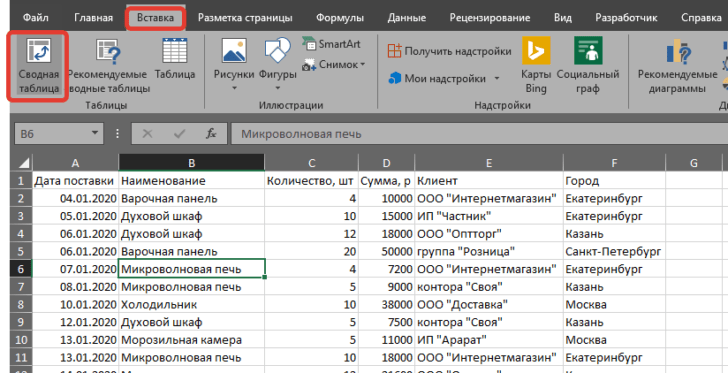
Задание 8: Создание сводной таблицы
- Выделите диапазон данных.
- Перейдите на вкладку «Вставка» и выберите «Сводная таблица».
- Настройте поля для отображения важных метрик.
Задание 9: Агрегация данных с помощью сводных таблиц
- Используйте сводную таблицу для подведения итогов и проверки данных под разными углами.
- Примените фильтры и категории для дальнейшего анализа.
Автоматизация задач с помощью макросов
Макросы помогут автоматизировать рутинные задачи.
Что такое макросы
Макросы — это последовательности команд, которые вы можете записать и затем запустить для выполнения автоматизации.
Задание 10: Запись и воспроизведение простого макроса
- Перейдите в «Вид» и выберите «Макросы».
- Запишите макрос для выполнения конкретной задачи, например, форматирования ячеек.
- Сохраните макрос и попробуйте воспроизвести его для проверки работы.
Подведение итогов и ресурсы для дальнейшего изучения
Продолжайте развивать свои навыки, изучая более сложные функции Excel. Полезно также ознакомиться с онлайн-курсами и книгами по теме, чтобы углубить свои знания.
Полезные ресурсы
- Курсы на Coursera по Excel
- Официальный сайт Microsoft Excel
- Уроки Excel на YouTube
Заключение
Изучение Excel 2010 — это инвестиция в собственные навыки, которая обязательно окупится. В современном мире знание Excel становится необходимостью как для профессиональной деятельности, так и для личного использования. Надеемся, что эта статья поможет вам уверенно приступить к изучению Excel и сделает вашу работу более эффективной.
Приложения
- Ссылки на полезные ресурсы и уроки.
- Примеры файлов Excel для практики.
Словарь терминов
- Ячейка: основной элемент для ввода данных.
- Формула: набор операций для обработки данных в ячейках.
Часто задаваемые вопросы
- Как посмотреть историю изменений в Excel?
- Можно ли работать с несколькими файлами одновременно?
Создайте свой собственный путь в изучении Excel с этим подробным списком заданий и примеров для практики!


