
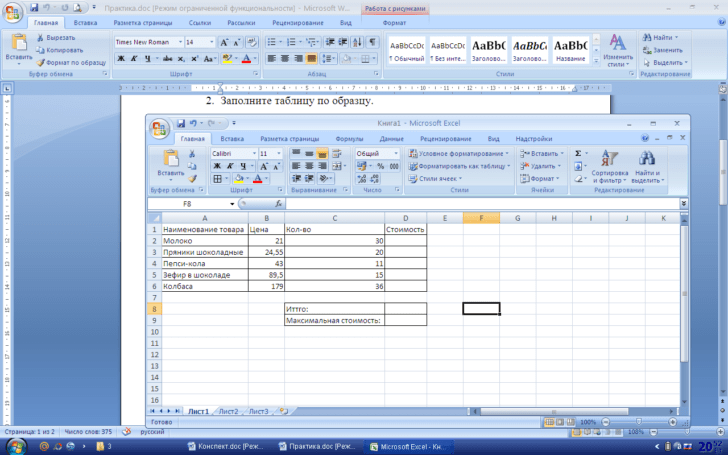
Microsoft Excel 2007 — это мощное программное обеспечение для работы с электронными таблицами, которое предоставляет широкий спектр возможностей для управления, анализа и визуализации данных. Если вы хотите освоить его функционал и эффективно использовать в своей работе, следуйте приведённым ниже практическим рекомендациям и выполните заданные упражнения.
Почему стоит практиковаться в Excel?
Практика играет ключевую роль в освоении Microsoft Excel 2007. Теоретическое изучение часто не отражает реальных задач, с которыми пользователи могут столкнуться. Выполняя практические задания, вы наглядно увидите, как применять функции Excel на практике, что позволит значительно ускорить процесс обучения.
Основы работы с Excel 2007
Открытие и создание файлов
Выполните следующие шаги для работы с файлами в Excel 2007:
- Создание новой таблицы: Запустите Excel и выберите «Создать новую книгу».
- Открытие существующего файла: Нажмите кнопку «Открыть» на главном экране и выберите нужный документ.
- Форматы файлов Excel: При сохранении используйте формат .xlsx для совместимости с новыми версиями.
Изучение интерфейса Excel 2007
Интерфейс в Excel 2007 существенно отличается от предыдущих версий. Особенности включают:
- Меню и вкладки: Они упрощают доступ к необходимым функциям.
- Лента инструментов: Позволяет быстро находить нужные команды, сгруппированные по категории.
- Панели инструментов: Перетаскивайте панели для более удобной работы.
Основные функции Excel
Ввод и редактирование данных
Для ввода данных выполните следующие действия:
- Ввод текста и чисел: Выберите ячейку и введите данные.
- Копирование и вставка: Используйте комбинации Ctrl+C для копирования и Ctrl+V для вставки.
- Использование формул: Начинайте ввод формул с знака «=» для выполнения вычислений.
Форматирование ячеек
Эстетика таблицы важна для восприятия данных:
- Изменение шрифта и размера: Выделите ячейки и выберите нужный шрифт на ленте.
- Изменение цвета и фона: Настройте цвета, чтобы выделить важные данные.
- Применение стилей: Используйте заранее заданные стили для быстрого форматирования таблицы.
Практические задания
Освоение интерфейса
- Задание 1: Изучите ленту инструментов и протестируйте основные функции.
- Задание 2: Настройте панели инструментов, добавив часто используемые команды.
Ввод и редактирование данных
- Задание 3: Создайте таблицу с данными о продажах за месяц: даты, товары, количество и цена.
- Задание 4: Рассчитайте общую сумму продаж за месяц с помощью формул.
Форматирование таблиц
- Задание 5: Примените стили к созданной таблице и измените цвета заголовков.
- Задание 6: Настройте условное форматирование для значений, превышающих определённый порог.
Работа с графиками
Создание графиков
Графики упрощают визуализацию данных. Выполните следующие шаги:
- Выбор типа графика: Определите, какой тип графика лучше всего подходит (например, столбчатая или круговая диаграмма).
- Настройка графиков: Измените цвета и стили для наглядности.
Задания на создание графиков
- Задание 7: Создайте график для визуализации данных о продажах.
- Задание 8: Измените внешний вид графика, добавив заголовок и подписи осей.
Анализ данных
Использование функций
Знание функций критично для анализа данных:
- Основные функции: Освойте SUM, AVERAGE и COUNT для базовых вычислений.
- Продвинутые функции: Используйте VLOOKUP и IF для более глубокого анализа.
Задания на анализ данных
- Задание 9: Создайте сводную таблицу для анализа данных о продажах.
- Задание 10: Примените фильтры и сортировку для поиска нужных значений.
Советы и рекомендации
- Полезные сочетания клавиш: Изучите сочетания для быстрого выполнения действий (например, Ctrl+Z для отмены, Ctrl+S для сохранения).
- Решение проблем: Если столкнулись с ошибками, проверьте версию программы и правильность ввода.
- Дополнительные ресурсы: Посетите [YouTube](https://www.youtube.com) для видеоуроков, а также платформы с обучающими курсами.
Заключение
Выполнение практических заданий поможет вам глубже понять Microsoft Excel 2007 и его преимущества. Не забывайте, что практика — это ключ к достижению уверенности в использовании программы. Присоединяйтесь к обсуждениям в сообществах и делитесь своими результатами.
Приложения
- Дополнительные материалы: [Онлайн курсы Excel]) — выбор лучших образовательных видео и статей.
- Примеры файлов Excel: Шаблоны для использования в ваших заданиях доступны на [Office Templates](https://templates.office.com).
- Литература по Excel 2007: ищите книги и статьи в библиотеках или онлайн-магазинах.
Об авторе
Я — специалист в области информационных технологий с большим опытом работы с офисными программами, в том числе Excel. Моя цель — помочь вам стать более уверенными в использовании технологий для достижения ваших целей. Если у вас есть вопросы или предложения, не стесняйтесь обращаться через комментарии к статье.
Осваивайте Excel, и пусть ваш путь к успеху будет лёгким и продуктивным!


