
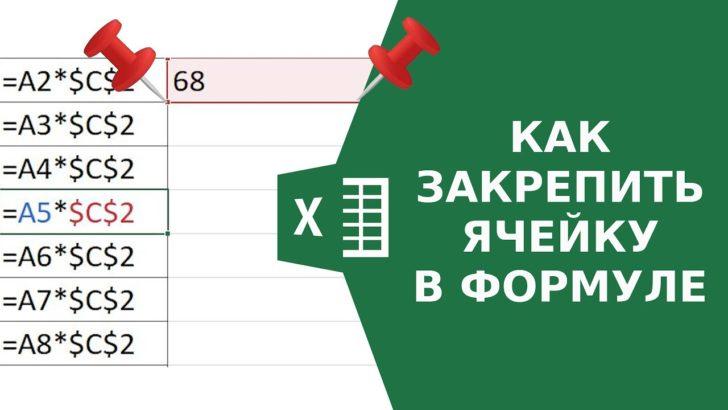
Закрепление ячеек в Excel 2013 — это мощный инструмент, который значительно упрощает работу с большими таблицами, позволяя фиксировать определённые строки и столбцы. Это особенно полезно при анализе данных, таких как отчёты, списки и таблицы, где важно сохранять видимыми заголовки или ключевые элементы. В этой статье вы узнаете, как эффективно использовать закрепление ячеек в Excel 2013 и получите практические рекомендации.
Что такое закрепление ячеек?
Закрепление ячеек позволяет оставлять видимыми определённые строки и столбцы при прокрутке рабочего листа. Это помогает вам быстрее ориентироваться в больших объемах данных. Рассмотрим несколько видов закрепления:
- Закрепление верхних строк: фиксирует одну или несколько верхних строк.
- Закрепление левых столбцов: фиксирует один или несколько столбцов, находящихся слева.
- Смешанное закрепление: фиксирует как верхние строки, так и левые столбцы.
Подготовка к закреплению ячеек
Перед тем как начать, откройте Excel 2013 и загрузите необходимый рабочий лист. Если у вас нет готовой таблицы, создайте новую с нужной структурой.
- Откройте Excel 2013.
- Создайте или загрузите рабочий лист.
- Определите, какие строки и столбцы вы хотите закрепить.
Закрепление верхних строк
Для закрепления верхних строк следуйте этим шагам:
- Выберите строку: выберите строку, которая будет находиться ниже фиксируемых. Например, чтобы закрепить первую строку, выберите вторую.
- Используйте команду: перейдите в меню «Вид» и найдите команду «Закрепить области».
- Выберите опцию: кликните на «Закрепить верхние строки». Теперь все строки выше выбранной будут оставаться видимыми.
Теперь, прокручивая таблицу вниз, вы сможете видеть закрeплённые заголовки.
Закрепление левых столбцов
Закрепление левых столбцов выполняется аналогично. Выполните следующие шаги:
- Выберите столбец: выберите столбец, который будет находиться справа от фиксируемых.
- Используйте команду: перейдите в меню «Вид» и выберите «Закрепить области».
- Выберите опцию: кликните на «Закрепить левые столбцы». Теперь при прокрутке вправо вы будете видеть зафиксированный столбец.
При прокрутке вправо вы увидите фиксированный столбец с важной информацией.
Смешанное закрепление (строки и столбцы)
Чтобы закрепить одновременно строки и столбцы, выполните следующие шаги:
- Выберите ячейку: выберите ячейку, которая находится ниже и справа от фиксируемых элементов (например, для фиксации первой строки и первого столбца выберите ячейку B2).
- Используйте команду: перейдите в меню «Вид» и выберите «Закрепить области».
- Выберите опцию: нажмите «Закрепить области». Теперь оба фиксируемых компонента будут видны при прокрутке.
Убедитесь, что при прокрутке рабочего листа вы видите и строки, и столбцы, что облегчит анализ данных.
Отмена закрепления ячеек
Если вам больше не нужно фиксировать строки или столбцы, вы можете отменить закрепление:
- Перейдите в меню «Вид».
- Сделайте выбор: выберите «Снять закрепление областей». Теперь все строки и столбцы будут доступны для прокрутки.
Проверьте, что вы можете свободно прокручивать весь лист без фиксированных областей.
Советы и рекомендации
При работе с большими таблицами следуйте этим рекомендациям:
- Финансовые отчёты: закрепите строки с заголовками, чтобы легче анализировать данные.
- Управление проектами: фиксируйте задачи и сроки, чтобы всегда видеть актуальную информацию.
Лучшие практики
- Регулярно проверяйте необходимость закрепления, чтобы оптимизировать работу с таблицей.
- Используйте диаграммы и визуальные обозначения для улучшения восприятия данных.
Распространенные ошибки и их решение
- Неправильное закрепление: проверьте, что фиксируете нужные строки и столбцы.
- Нарушение структуры: будьте внимательны при редактировании, чтобы не потерять порядок данных.
Заключение
Закрепление ячеек в Excel 2013 — это весьма полезная функция, которая помогает управлять крупными таблицами и повышает эффективность анализа данных. Следуя приведённым инструкциям, вы сможете легко закрепить необходимые элементы и оптимизировать свою работу с информацией.
Дополнительные ресурсы
Рекомендуем ознакомиться с следующими материалами для более глубокого изучения Excel:
- Курс Excel для начинающих
- Полный справочник по Excel от Microsoft
Следуйте этим советам, и вы сможете эффективно использовать функцию закрепления ячеек в Excel 2013! Обязательно делитесь своим опытом в комментариях!


