
Запуск макроса VBA в Excel является незаменимым навыком для пользователей, стремящихся автоматизировать повторяющиеся задачи и повысить свою продуктивность. VBA (Visual Basic for Applications) предоставляет функционал для создания макросов — небольших программ, которые позволяют выполнять задачи, которые в противном случае занимали бы много времени. В этой статье подробно рассмотрим процесс запуска макросов VBA в Excel, а также предложим полезные советы, примеры и рекомендации для пользователей в России.
Введение в VBA
Visual Basic for Applications (VBA) — это встроенный объектно-ориентированный язык программирования, используемый в Microsoft Office, включая Excel. Он позволяет пользователям писать макросы для автоматизации рутинных операций, делая рабочие процессы более эффективными.
Преимущества использования макросов
- Автоматизация процессов: Макросы позволяют выполнять множество действий за одно нажатие кнопки, что значительно экономит время.
- Снижение ошибок: Автоматизация уменьшает риск ошибок, возникающих при ручном вводе данных.
- Индивидуальная настройка: Можно создавать макросы, отвечающие конкретным рабочим нуждам.
Подготовка к работе с VBA
Включение вкладки «Разработчик»
Перед запуском макросов вам необходимо активировать вкладку «Разработчик» в Excel:
- Откройте Excel и перейдите во вкладку «Файл».
- Выберите «Параметры».
- В разделе «Настроить ленту» отметьте «Разработчик» и нажмите «OK».
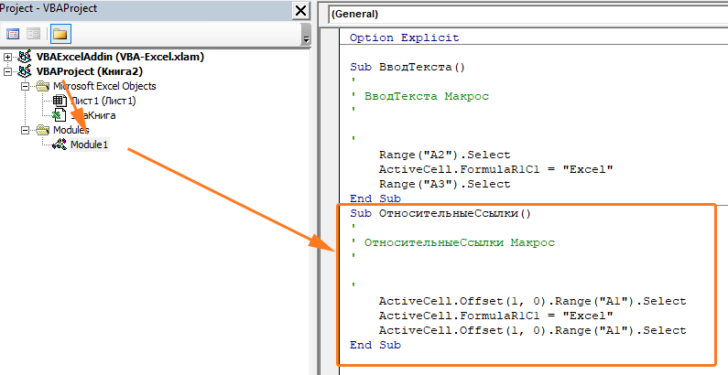
Открытие редактора VBA
Теперь вам нужно открыть редактор VBA:
- Перейдите на вкладку «Разработчик».
- Нажмите кнопку «Visual Basic».
Вы получили доступ к редактору, где сможете создавать и редактировать макросы.
Создание и редактирование макросов
Создание нового макроса
Для создания нового макроса используйте один из следующих методов:
- Запись макроса:
- На вкладке «Разработчик» нажмите «Записать макрос».
- Укажите имя макроса и выберите, где его сохранить.
- Выполните действия, которые хотите автоматизировать, и нажмите «Остановить запись».
- Написание кода вручную:
- Откройте редактор VBA и выберите «Insert» > «Module».
- Введите код для макроса, например:
Sub Приветствие()
    MsgBox "Здравствуйте, мир!"
End Sub
Редактирование существующего макроса
Чтобы отредактировать макрос, откройте редактор VBA, найдите нужный макрос в модуле и внесите изменения в код.
Запуск макроса
Способы запуска макроса
- Кнопка на ленте:
- На вкладке «Разработчик» нажмите «Вставка», выберите «Кнопка».
- Нарисуйте кнопку и назначьте ей выполнение макроса.
- Сочетание клавиш:
- На вкладке «Разработчик» выберите «Макросы».
- Выберите макрос и нажмите «Опции».
- Установите сочетание клавиш и нажмите «OK».
- Из редактора VBA:
- Выберите макрос и нажмите «Run» или клавишу F5.
- Из ячейки Excel:
Для запуска макроса из ячейки используйте пользовательскую функцию (UDF), написав код в VBA:
Function ЗапуститьМакрос()
    Application.Run "ИмяМакроса"
End Function
Автоматический запуск макроса при открытии файла
Для запуска макроса при открытии файла добавьте следующий код в модуль ThisWorkbook:
Private Sub Workbook_Open()
    Call ВашМакрос
End Sub
Запуск макроса по событию
Чтобы запускать макрос по определенному событию, например, изменению ячейки, используйте код в соответствующем листе:
Private Sub Worksheet_Change(ByVal Target As Range)
    If Not Intersect(Target, Range("A1")) Is Nothing Then
        Call ВашМакрос
    End If
End Sub
Отладка и устранение ошибок
Основные ошибки
Ошибки могут возникать по разным причинам, включая неправильный синтаксис или упоминание несуществующих объектов. Обратите внимание на сообщения об ошибках при выполнении макроса.
Инструменты отладки
Для отладки используйте встроенные инструменты в редакторе VBA. Устанавливайте точки останова и просматривайте значения переменных для более детального анализа.
Безопасность и настройки
Настройки безопасности макросов
Важно установить правильные настройки безопасности для защиты вашей работы:
- На вкладке «Файл» выберите «Параметры».
- Переходите в «Центр управления безопасностью».
- Выберите «Настройки макросов» и установите необходимый уровень безопасности.
Подписывание макросов
Подписывание макросов с помощью сертификатов повышает уровень доверия к вашим макросам и защищает их от нежелательных изменений.
Примеры кода и сценарии использования
Простой макрос для автоматизации
Пример простого макроса, копирующего данные из одной ячейки в другую:
Sub КопироватьДанные()
    Range("A1").Copy Destination:=Range("B1")
End Sub
Сложный макрос для анализа данных
Пример макроса, который анализирует данные и выводит результат:
Sub АнализДанных()
    Dim Сумма As Double
    Dim Ячейка As Range
    Сумма = 0
    For Each Ячейка In Range("A1:A10")
        Сумма = Сумма + Ячейка.Value
    Next Ячейка
    MsgBox "Сумма значений: " & Сумма
End Sub
Заключение
Теперь вы обладаете необходимыми знаниями для работы с макросами VBA в Excel. Используйте эти навыки, чтобы автоматизировать свои задачи и повысить продуктивность. Не забывайте о безопасности и тестируйте свои макросы на небольших объемах данных перед применением на больших проектах.
Полезные ресурсы
- Официальная документация по VBA для Excel
- Сообщество и форумы по VBA
Часто задаваемые вопросы (FAQ)
Как исправить ошибку при запуске макроса?
Проверьте синтаксис кода, убедитесь, что все использованные диапазоны и объекты существуют.
Можно ли запускать макросы на других версиях Excel?
Да, макросы VBA поддерживаются во всех версиях Excel, начиная с 1997.
Как защитить макрос от изменений?
Используйте функцию защиты проекта в редакторе VBA и установите пароль на код вашего макроса.
Теперь, когда вы освоили основы работы с макросами, вы можете активнее использовать VBA для оптимизации своей работы в Excel и повышения общей продуктивности.
Чек-лист для быстрого старта:
- Включите вкладку «Разработчик».
- Откройте редактор VBA.
- Создайте новый макрос.
- Редактируйте существующий макрос.
- Настройте способы запуска макроса (кнопка, сочетание клавиш и т.д.).
- Настройте автоматический запуск макроса.
- Используйте отладчик при возникновении ошибок.
- Настройте безопасность макросов.
Помните, что макросы — это мощный инструмент для улучшения работы в Excel!


