
В повседневной работе с компьютером часто возникает необходимость перезагрузить или выключить его. Но что делать, если мышка сломалась или не работает? В таком случае остается только один выход — использовать клавиатуру. Сегодня мы расскажем вам о пяти способах выключить компьютер без помощи мышки.
Первый способ — использовать комбинацию клавиш Ctrl + Alt + Del. Эта комбинация открывает меню выбора действий, в котором вы можете выбрать «Выключить компьютер» или «Перезагрузить компьютер». Навигация по этому меню осуществляется с помощью клавиш со стрелками и клавиши Enter.
Второй способ — использовать комбинацию клавиш Win + D. Эта комбинация открывает рабочий стол, где вы можете найти ярлык «Пуск». Выберите его с помощью клавиш со стрелками и нажмите Enter. Далее выберите «Выключить» или «Перезагрузить» и нажмите Enter еще раз.
Третий способ — использовать сочетание клавиш Alt + F4. Это сочетание открывает окно активного приложения. Если вы находитесь на рабочем столе, то это будет окно «Закрыть программу». В этом окне вы можете выбрать «Выключить» или «Перезагрузить». Навигация в этом окне осуществляется с помощью клавиш со стрелками и клавиши Enter.
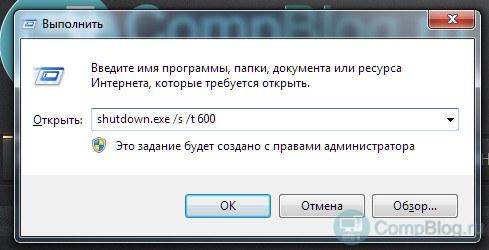
Четвертый способ — использовать командную строку. Нажмите клавишу Win + R, чтобы открыть окно «Выполнить». Введите в нем команду shutdown -s -t 0 для выключения компьютера или shutdown -r -t 0 для перезагрузки компьютера. Нажмите Enter.
Пятый способ — использовать сочетание клавиш Ctrl + Shift + Esc для открытия диспетчера задач. В диспетчере задач найдите вкладку «Файл» и выберите пункт «Выключить компьютер» или «Перезагрузить компьютер». Навигация в диспетчере задач осуществляется с помощью клавиш со стрелками и клавиш Enter.
Выключение компьютера без использования мышки
Существует несколько способов выключить компьютер с помощью клавиатуры:
| Способ | Описание |
|---|---|
| 1 | Использование горячих клавиш |
| 2 | Использование комбинации клавиш Ctrl + Alt + Del |
| 3 | Использование команды «Выключить» в меню «Пуск» |
Один из наиболее простых и распространенных способов выключения компьютера без использования мышки – использование команды «Выключить» в меню «Пуск». Для этого следуйте следующим шагам:
- Нажмите клавишу Win на клавиатуре, чтобы открыть меню «Пуск».
- Используйте клавиши вверх и вниз, чтобы выделить пункт «Выключить».
- Нажмите клавишу Enter, чтобы выбрать пункт «Выключить».
После выполнения этих действий компьютер будет выключен без использования мышки. При следующем включении компьютера все ваши данные будут сохранены, и вы сможете продолжить работу.
Использование горячих клавиш для перезагрузки и выключения компьютера
Для перезагрузки компьютера с помощью клавиатуры, вы можете использовать комбинацию клавиш Ctrl + Alt + Delete. Эта комбинация открывает специальное меню, в котором вы сможете выбрать опцию «Перезагрузить». После выбора этой опции компьютер будет перезагружен.
Для выключения компьютера с помощью клавиатуры, вы можете использовать следующие комбинации клавиш:
- Ctrl + Alt + Delete: открывает специальное меню, где вы можете найти опцию «Выключить». Выберите эту опцию, чтобы выключить компьютер.
- Alt + F4: закрывает активное окно. Если все окна закрыты, эта комбинация клавиш открывает окно, в котором вы можете выбрать опцию «Выключить».
- Win + D: открывает рабочий стол. Затем вы можете нажать Alt + F4 для открытия окна с опцией «Выключить».
- Win + L: блокирует компьютер. После блокировки вы можете нажать Shift + Alt + F4 для открытия окна с опцией «Выключить».
- Ctrl + Shift + Esc: открывает диспетчер задач. В меню диспетчера задач вы можете найти опцию»Выключить» с использованием клавиш со стрелками и выбором с помощью пробела или энтера.
Используя данные комбинации клавиш, вы сможете легко и быстро перезагрузить или выключить компьютер с помощью клавиатуры, а не прибегая к использованию мыши или других средств.
5 способов выключить компьютер с помощью клавиатуры без использования мыши
Выключение компьютера без использования мыши может быть полезным в случае, когда у вас возникли проблемы с работой мыши или вы предпочитаете использование клавиатуры для управления компьютером. Ниже приведены 5 способов выключить компьютер с помощью клавиатуры:
- Использование горячих клавиш
- Использование комбинации клавиш Ctrl + Alt + Del
- Использование команды «Выключить» в меню «Пуск»
- Использование команды «Выключение» в главном меню «Пуск»
- Использование команды «Выключение» в меню «Пуск»
1. Использование горячих клавиш
Для выключения компьютера с помощью горячих клавиш, следуйте этим шагам:
- Нажмите комбинацию клавиш Win + D, чтобы перейти на рабочий стол.
- Нажмите клавишу Alt + F4, чтобы открыть окно «Закрытие программы».
- В списке «Выключение» выберите опцию «Выключение» или «Холодный запуск», используя клавиши со стрелками на клавиатуре.
- Нажмите клавишу Enter, чтобы выключить компьютер.
2. Использование комбинации клавиш Ctrl + Alt + Del
Еще один способ выключить компьютер с помощью клавиатуры — использовать комбинацию клавиш Ctrl + Alt + Del. Для этого выполните следующие действия:
- Удерживайте клавиши Ctrl и Alt на клавиатуре.
- Нажмите клавишу Delete.
- В открывшемся окне выберите опцию «Выключить» с помощью клавиш со стрелками.
- Нажмите клавишу Enter, чтобы выключить компьютер.
3. Использование команды «Выключить» в меню «Пуск»
Другой способ выключить компьютер с помощью клавиатуры — использовать команду «Выключить» в меню «Пуск». Для этого выполните следующие действия:
- Нажмите клавишу Win, чтобы открыть меню «Пуск».
- Нажмите клавишу Tab, чтобы перейти к кнопке «Параметры».
- Нажмите клавишу стрелка вниз, чтобы перейти к кнопке «Выключение».
- Нажмите клавишу Enter, чтобы выключить компьютер.
4. Использование команды «Выключение» в главном меню «Пуск»
Еще один способ выключить компьютер с помощью клавиатуры — использовать команду «Выключение» в главном меню «Пуск». Для этого выполните следующие действия:
- Нажмите клавишу Win, чтобы открыть главное меню «Пуск».
- Поместите курсор на кнопку «Выключение» с помощью клавиш со стрелками.
- Нажмите клавишу Enter, чтобы выключить компьютер.
5. Использование команды «Выключение» в меню «Пуск»
Еще один способ выключить компьютер с помощью клавиатуры — использовать команду «Выключение» в меню «Пуск». Для этого выполните следующие действия:
- Нажмите клавишу Win, чтобы открыть меню «Пуск».
- Нажмите клавишу стрелка вверх, чтобы перейти к кнопке «Вверх».
- Нажмите клавишу стрелка вниз, чтобы перейти к кнопке «Выключение».
- Нажмите клавишу Enter, чтобы выключить компьютер.
Это были 5 способов выключить компьютер с помощью клавиатуры без использования мыши. Выберите то, что вам удобнее и быстрее! Помните, что правильное выключение компьютера помогает сохранить его работоспособность и продлить срок его службы.
Использование команды «Выключить» в меню «Пуск»
Для использования этого способа, сначала нажмите клавишу «Win» (с изображением флага Windows) на клавиатуре, чтобы открыть меню «Пуск». Затем, с помощью стрелок на клавиатуре, переместитесь к команде «Выключить» и нажмите клавишу «Enter».
После этого появится диалоговое окно, в котором вам будет предложено выключить компьютер или перезагрузить его. Выберите нужный вариант, используя клавиши-стрелки и клавишу «Enter». Если вы хотите выключить компьютер без перезагрузки, выберите опцию «Выключить».
Когда вы выбрали нужный вариант, компьютер начнет процесс выключения или перезагрузки. Подождите несколько секунд, пока операционная система завершит все необходимые процессы, а затем самостоятельно выключится либо перезагрузится.
Перезагрузка компьютера без использования клавиатуры и мышки
Если у вас возникла необходимость перезагрузить компьютер, но у вас нет доступа к клавиатуре или мышке, вы можете воспользоваться командой «Выключить» в меню «Пуск». Для этого следуйте простым инструкциям:
- Нажмите кнопку «Пуск» в левом нижнем углу экрана.
- Найдите и наведите курсор на пункт «Выключить» в правой части меню.
- Кликните мышью на пункт «Выключить».
- Подтвердите свое желание выключить компьютер.
После выполнения этих простых шагов компьютер начнет процесс перезагрузки без использования клавиатуры или мышки.
Таким образом, вы можете без проблем выключить или перезагрузить компьютер с помощью меню «Пуск». Этот метод особенно полезен, когда у вас нет доступа к обычным способам управления компьютером. Не забывайте, что перезагрузка компьютера может помочь исправить различные ошибки и улучшить его работу.
Использование горячих клавиш
Если у вас возникла необходимость выключить компьютер или ноутбук, а мышка не работает или отсутствует, можно воспользоваться клавиатурой. Существует несколько способов выключить компьютер с помощью комбинаций клавиш.
- Для начала, необходимо нажать и удерживать клавишу «Ctrl».
- Затем, нажмите и удерживайте клавишу «Alt».
- И, наконец, нажмите клавишу «Del».
- Появится специальное окно выбора операций.
- В этом окне выберите опцию «Завершить работу» или «Выключить».
- После выбора, нажмите клавишу «Enter» для подтверждения выбранной операции.
Таким образом, вы сможете выключить компьютер или ноутбук без использования мышки. Это удобно в случае, когда у вас возникли проблемы с мышью или вы предпочитаете использовать клавиатуру вместо мыши.
11. Перезагрузка и выключение компьютера с помощью мыши без клавиатуры
Для перезагрузки компьютера с помощью мыши без клавиатуры, выполните следующие шаги:
- Нажмите правой кнопкой мыши на панель задач в нижней части экрана.
- В появившемся контекстном меню выберите пункт «Выключение и перезагрузка».
- В открывшемся подменю выберите необходимое действие: «Перезагрузить» или «Выключить».
- Подтвердите выбранное действие, нажав на соответствующую кнопку.
Теперь ваш компьютер будет перезагружен или выключен без использования клавиатуры. Учтите, что такой способ может быть не доступен, если у вас отсутствует мышь или ее драйверы не установлены.
Как перезагрузить компьютер или ноутбук без использования мышки?
Иногда возникают ситуации, когда нам необходимо перезагрузить компьютер или ноутбук, но мы не можем использовать мышку. В таких случаях, помимо использования клавиатуры для выключения компьютера, мы также можем воспользоваться несколькими способами для его перезагрузки.
Перезагрузка с помощью горячих клавиш
Первый способ — использование горячих клавиш. Для перезагрузки компьютера без мышки вы можете воспользоваться комбинацией клавиш Ctrl + Alt + Del. Нажмите эти три клавиши одновременно, и вам отобразится меню с несколькими опциями. Затем выберите пункт «Перезагрузить» и подтвердите свое действие.
Перезагрузка через команду «Выключить» в меню «Пуск»
Второй способ — использование команды «Выключить» в меню «Пуск». Для этого нажмите клавишу Win (с изображением флага Windows) на клавиатуре, чтобы открыть меню «Пуск». Затем с помощью клавиш-стрелок выберите пункт «Выключить» и нажмите клавишу Enter, чтобы перезагрузить компьютер.
Таким образом, вы можете перезагрузить компьютер или ноутбук без использования мышки. Эти способы могут быть очень полезными, если у вас возникли проблемы с мышкой или вы просто предпочитаете использовать клавиатуру для управления компьютером. Теперь у вас есть несколько вариантов, чтобы выбрать наиболее удобный для вас способ перезагрузки.
Видео:
Как быстро перезагрузить или выключить компьютер используя только клавиатуру Windows 11
Как быстро перезагрузить или выключить компьютер используя только клавиатуру Windows 11 by MDTechVideos International 3,630 views 2 years ago 1 minute, 26 seconds
Включение компьютера с клавиатуры или мыши
Включение компьютера с клавиатуры или мыши by Bestower C. 100,444 views 5 years ago 2 minutes, 10 seconds
6 СПОСОБОВ! Как Перезагрузить Компьютер С Помощью Клавиатуры? Как Перезагрузить Компьютер Клавишами
6 СПОСОБОВ! Как Перезагрузить Компьютер С Помощью Клавиатуры? Как Перезагрузить Компьютер Клавишами by КомпаШопер 2,733 views 2 years ago 6 minutes, 16 seconds
Вопрос-ответ:
Есть ли еще способы выключения компьютера через клавиатуру, кроме перечисленных?
Кроме перечисленных способов выключения компьютера с помощью клавиатуры, есть и другие способы, которые могут быть доступны на некоторых устройствах или операционных системах. Например, на некоторых компьютерах можно использовать сочетание клавиш «Ctrl» и «Alt» и «End» для вызова меню с пунктом «Выключение» или «Отключение». Также на некоторых клавиатурах есть специальные клавиши, которые предназначены для выключения компьютера. Если вы не нашли подходящий способ выключить компьютер с помощью клавиатуры, рекомендуется обратиться к руководству пользователя или поискать информацию для своего устройства или операционной системы.
Можно ли выключить компьютер с помощью клавиатуры?
Да, существует несколько способов выключить компьютер с помощью клавиатуры.








