
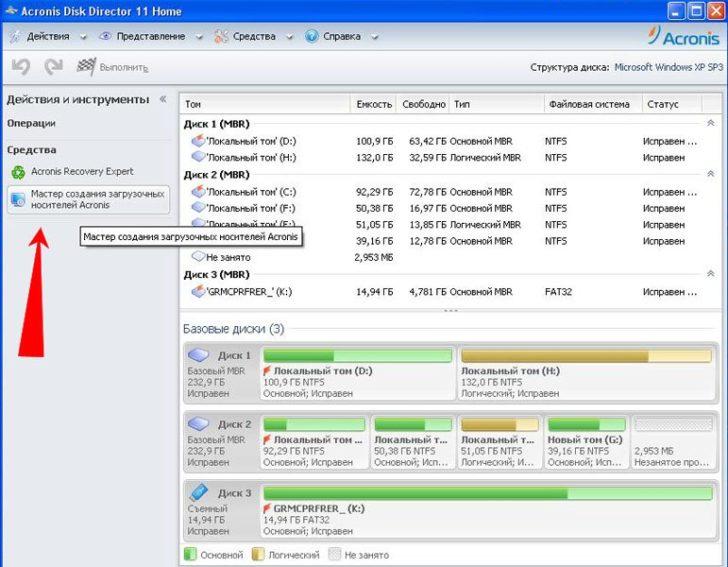
Acronis Disk Director 12 – это мощное программное обеспечение, которое позволяет управлять и оптимизировать работу ваших дисков. Этот директор предоставляет пользователю уникальные возможности, позволяющие разбить диск на разделы и управлять ими с легкостью.
Акронис Диск Директор 12 видит ваш диск как никто другой. С его помощью вы сможете легко сконфигурировать ваш диск в соответствии с вашими потребностями. С ним вы сможете без труда решить самые сложные задачи, связанные с управлением дисками.
Одной из ключевых возможностей Acronis Disk Director 12 является возможность разделения диска на разделы разных типов. Вы сможете создать разделы для хранения данных, а также разделы для установки операционных систем, что позволит вам эффективно использовать весь потенциал вашего диска.
Как видите, Acronis Disk Director 12 предлагает широкий спектр возможностей для управления вашими дисками. Благодаря этому инструменту, вы сможете легко и удобно управлять каждым аспектом вашего дискового пространства, что является необходимым условием для эффективной работы вашей системы.
Acronis Disk Director 12: основные особенности
Основной особенностью Acronis Disk Director 12 является его простота использования. Пользователям не требуется быть профессионалами в области компьютерных технологий, чтобы пользоваться этим инструментом. Интуитивно понятный интерфейс делает работу с Acronis Disk Director 12 легкой и приятной.
С помощью Acronis Disk Director 12 вы можете создавать новые разделы на жестком диске, изменять размеры уже существующих разделов, а также объединять несколько разделов в один большой. Это очень удобно, например, когда вы хотите разбить жесткий диск на разные разделы для установки разных операционных систем или хранения различных типов данных.
Кроме того, Acronis Disk Director 12 предоставляет возможность просматривать и редактировать атрибуты разделов, а также проверять и восстанавливать файловую систему на диске. Это позволяет вам контролировать и поддерживать оптимальное состояние ваших дисков и разделов.
Одним из ключевых преимуществ Acronis Disk Director 12 является его высокая степень надежности и безопасности. Инструмент обеспечивает защиту от несанкционированного доступа к вашим данным и предоставляет возможность создавать резервные копии важных файлов и системы, что позволяет вам быть уверенными в сохранности данных.
Итак, Acronis Disk Director 12 — это мощный инструмент, который поможет вам эффективно управлять вашими дисками и разделами. Благодаря своей простоте использования и широкому набору функций, он является незаменимым помощником как для опытных пользователей, так и для новичков в области компьютерных технологий.
Преимущества использования Acronis Disk Director 12
Одним из основных преимуществ Acronis Disk Director 12 является возможность разбить жесткий диск на несколько разделов. Это позволяет лучше организовать вашу файловую систему и упорядочить ваши данные. Вы можете создавать отдельные разделы для различных типов данных или приложений, что позволяет управлять крупным объемом информации более эффективно и безопасно.
С помощью Acronis Disk Director 12 вы также можете объединять разделы и диски. Это особенно полезно, когда вам нужно объединить несколько небольших разделов в один большой, чтобы максимально использовать доступное пространство на вашем диске. Кроме того, вы можете объединять физические диски, чтобы создать один большой виртуальный диск, что позволяет упростить управление вашими хранилищами данных.
Acronis Disk Director 12 также предоставляет возможность изменять размер разделов, что позволяет вам легко и гибко управлять доступным пространством на вашем диске. Вы можете изменять размер разделов как в горизонтальном, так и в вертикальном направлении, что дает вам полный контроль над размещением и объемом ваших данных.
Еще одним важным преимуществом Acronis Disk Director 12 является возможность переименовывать разделы, диски и файловые системы. Это позволяет упростить навигацию и организацию файлов, так как вы можете давать им понятные и описательные имена. Это также удобно при обмене файлами с другими пользователями, так как они смогут легко понять, какие данные находятся на диске.
В завершение, стоит отметить, что Acronis Disk Director 12 предоставляет простой и интуитивно понятный пользовательский интерфейс, который позволяет вам легко и удобно пользоваться всеми функциями программы. Вы сможете видеть ваш диск так, как вам удобно, и выполнять необходимые операции с минимальным количеством кликов мыши. Это делает работу с Acronis Disk Director 12 максимально эффективной и продуктивной.
Ключевые возможности Acronis Disk Director 12
Одной из ключевых возможностей Acronis Disk Director 12 является его способность работать с различными типами файловых систем. Программа поддерживает FAT16, FAT32, NTFS, ExFAT, ReFS и другие системы файлов, что позволяет ей работать с практически любыми типами жестких дисков.
Кроме того, Acronis Disk Director 12 предоставляет полный доступ к аппаратному RAID-контроллеру, что позволяет пользователям создавать, удалять или модифицировать массивы RAID с легкостью.
Интерфейс программы прост и интуитивно понятен, что делает ее легкой в использовании даже для начинающих пользователей. Вы сможете видеть все доступные диски и разделы на главном экране программы и выполнять необходимые операции с ними всего лишь несколькими щелчками мыши.
Кроме того, Acronis Disk Director 12 предоставляет возможность создания загрузочного диска, который позволяет вам работать с дисками и разделами перед тем, как операционная система загрузится. Это особенно полезно в случаях, когда возникают проблемы с загрузкой системы или когда необходимо восстановить данные с поврежденного жесткого диска.
| Основные возможности Acronis Disk Director 12 |
| — Создание, удаление и изменение размеров разделов на жестком диске |
| — Объединение и разбиение дисков |
| — Поддержка различных типов файловых систем |
| — Работа с аппаратными RAID-контроллерами |
| — Простой и интуитивно понятный интерфейс |
| — Создание загрузочного диска |
В целом, Acronis Disk Director 12 предоставляет всесторонние возможности для управления дисками и разделами, делая его незаменимым инструментом для всех, кто работает с жесткими дисками и хочет иметь полный контроль над своими данными.
Работа с Acronis Disk Director 12
Для начала работы с Acronis Disk Director 12 необходимо установить и запустить программу. После запуска вы увидите основной интерфейс, в котором доступны различные инструменты и функции.
Чтобы разбить жесткий диск на разделы, вам потребуется выбрать соответствующий диск в левой панели программы. Затем вы можете либо создать новый раздел на неиспользованном месте диска, либо изменить размер или удалить существующий раздел.
Для создания нового раздела щелкните правой кнопкой мыши на неиспользованном пространстве и выберите соответствующую опцию. Затем введите размер раздела и задайте ему имя, если это необходимо.
Чтобы изменить размер существующего раздела, выберите его в левой панели и щелкните правой кнопкой мыши. Затем выберите опцию «Изменить размер» и указывайте новый размер раздела.
Если вам необходимо удалить раздел, выберите его в левой панели и щелкните правой кнопкой мыши. Затем выберите опцию «Удалить раздел» и подтвердите удаление.
Acronis Disk Director 12 также позволяет объединять разделы и разделять диски. Чтобы объединить два раздела в один, выберите первый раздел в левой панели, затем щелкните правой кнопкой мыши на втором разделе и выберите опцию «Объединить разделы». Введите новое имя и размер для объединенного раздела.
Для разделения диска на несколько разделов, выберите его в левой панели, затем щелкните правой кнопкой мыши и выберите опцию «Разделить диск». Задайте размеры и имена новых разделов.
Таким образом, с помощью Acronis Disk Director 12 вы можете легко пользоваться различными функциями для управления диском и разделами. Этот инструмент предоставляет множество возможностей для создания, изменения, удаления, объединения и разделения разделов на жестком диске.
Установка и запуск программы Acronis Disk Director 12
Для начала использования Acronis Disk Director 12 необходимо выполнить процесс установки программы на свой компьютер. После загрузки установочного файла с официального сайта, следует запустить его, выбрав соответствующий язык.
Затем пользователю будет предложено согласиться с условиями лицензионного соглашения и указать путь для установки программы на жесткий диск. После этого следует нажать кнопку «Установить» и дождаться завершения процесса установки.
После успешной установки Acronis Disk Director 12 можно запустить, найдя его ярлык на рабочем столе или через меню «Пуск». При первом запуске программы пользователю будет предложено ввести серийный номер лицензии или выбрать режим ознакомления.
После ввода серийного номера или выбора режима ознакомления пользователь попадает в главное окно программы Acronis Disk Director 12. Здесь он сможет видеть все жесткие диски, которые подключены к его компьютеру, а также все разделы на этих дисках.
Для начала работы с Acronis Disk Director 12 пользователь может выбрать жесткий диск или раздел, с которым хочет работать, щелкнув по нему левой кнопкой мыши. Затем, используя доступные кнопки и меню в главном окне программы, можно разбить жесткий диск на разделы, объединить разделы, изменить их размеры или переместить.
Кроме того, Acronis Disk Director 12 предоставляет пользователю возможность выполнения других операций, таких как создание резервных копий дисков, клонирование разделов и многое другое.
В целом, Acronis Disk Director 12 является удобным инструментом для управления дисками и разделами на жестком диске, который обладает большим количеством функций и возможностей. Пользователи смогут легко пользоваться этим инструментом для управления своими дисками, а также улучшить производительность и эффективность своей системы.
Как разбить жесткий диск на разделы с помощью Acronis Disk Director 12
Шаг 1: Установка и запуск программы
Перед тем как начать работу с Acronis Disk Director 12, необходимо установить программу на компьютер. После успешной установки запустите программу, чтобы приступить к работе.
Шаг 2: Выбор жесткого диска для разбиения
После запуска Acronis Disk Director 12 программе будет доступны список всех подключенных жестких дисков. Выберите тот диск, который вы хотите разбить на разделы, и нажмите на него правой кнопкой мыши.
Шаг 3: Создание разделов
В открывшемся контекстном меню выберите опцию «Редактирование разделов». В появившемся окне вы увидите текущие разделы на выбранном жестком диске. Чтобы создать новый раздел, нажмите на кнопку «Создать раздел» в верхнем меню программы.
Шаг 4: Разметка раздела
После нажатия на кнопку «Создать раздел» откроется окно с параметрами нового раздела. Здесь вы сможете указать его размер, файловую систему, метку и другие параметры. После выбора параметров нажмите на кнопку «ОК», чтобы создать раздел.
Шаг 5: Применение изменений
После создания нового раздела вернитесь к списку разделов на выбранном жестком диске. Здесь вы увидите новый раздел, а также любые другие разделы, существующие на диске. Чтобы применить изменения и разбить жесткий диск на разделы, нажмите на кнопку «Применить» в верхнем меню программы.
Теперь вы знаете, как использовать Acronis Disk Director 12 для разбиения жесткого диска на разделы. С помощью этого удобного инструмента вы сможете легко создавать, редактировать, объединять и разделять диски, а также управлять разделами на них.
Разбить жесткий диск на разделы в Acronis Disk Director 12
Как видит акронис директор 12 пользователь, этот инструмент не только удобен для управления дисками, но и позволяет разбить жесткий диск на разделы. Это полезная функция, которая помогает оптимизировать использование дискового пространства и улучшить производительность системы.
Для разбиения жесткого диска на разделы в Acronis Disk Director 12 вам понадобится выполнить несколько простых шагов:
- Запустите программу Acronis Disk Director 12.
- В главном меню выберите нужный жесткий диск, который вы хотите разбить на разделы.
- Нажмите кнопку «Разбить диск» в верхней панели инструментов.
- В появившемся окне выберите количество и размер разделов, которые вы хотите создать.
- Подтвердите свои действия и нажмите кнопку «Ок».
- Дождитесь завершения процесса разбиения диска.
После завершения процесса разбиения диска вы сможете видеть новые разделы в обзоре дискового пространства. Вы сможете управлять этими разделами, перемещать файлы между ними и выполнять другие операции в соответствии с вашими потребностями.
Acronis Disk Director 12 предоставляет простой и интуитивно понятный интерфейс, который позволяет пользователям легко разбивать жесткие диски на разделы и управлять ими. Этот инструмент является незаменимым для тех, кто хочет оптимизировать использование дискового пространства и повысить производительность своей системы.
| Преимущества разбиения диска на разделы в Acronis Disk Director 12: |
|---|
| Максимальная гибкость при использовании дискового пространства. |
| Возможность легко перемещать файлы между разделами. |
| Улучшение производительности системы. |
| Простой и интуитивно понятный интерфейс. |
Как пользоваться Acronis Disk Director 12 для разбиения жесткого диска?
- Сначала откройте Acronis Disk Director 12 на вашем компьютере. Программа визуально представляет все разделы вашего жесткого диска и их текущее состояние.
- Выберите жесткий диск, который вы хотите разбить на разделы, и щелкните на нем правой кнопкой мыши. В появившемся контекстном меню выберите «Split Disk» (Разделить диск).
- Настройте параметры для создания новых разделов. Вы можете задать размер каждого раздела, его метку и файловую систему. Нажмите кнопку «Next» (Далее), когда закончите.
- После настройки параметров разбиения, просмотрите изменения, которые будут внесены на вашем жестком диске. Если всё выглядит правильно, нажмите кнопку «Apply» (Применить), чтобы начать процесс разбиения диска.
- Дождитесь завершения операции разбиения диска. В процессе работы программы вы сможете видеть прогресс и оценочное время, оставшееся до завершения.
- Когда операция разбиения диска завершена, вы увидите изменения на вашем жестком диске. Теперь у вас появились новые разделы и можно приступать к работе с ними.
Теперь вы знаете, как пользоваться Acronis Disk Director 12 для разбиения вашего жесткого диска на разделы. Этот инструмент обладает простым и интуитивно понятным интерфейсом, что делает процесс разбиения диска быстрым и удобным.
Видео:
Разделение диска на 2 раздела с помощью Acronis Disk Director
Разделение диска на 2 раздела с помощью Acronis Disk Director by PCprostoTV — ПК это просто 7,232 views 3 years ago 17 minutes
Бекап, восстановление и перенос Windows за 10 мин. Acronis True Image программы с реаниматора
Бекап, восстановление и перенос Windows за 10 мин. Acronis True Image программы с реаниматора by Павел Мудрый 221,553 views 6 years ago 17 minutes
Как увеличить размер тома. Acronis Disk Director.
Как увеличить размер тома. Acronis Disk Director. by Ruslan Nagaev 4,182 views 7 years ago 6 minutes, 43 seconds
Вопрос-ответ:
Что такое Acronis Disk Director 12?
Acronis Disk Director 12 — это инструмент для управления дисками, который позволяет осуществлять различные операции с дисками и разделами, включая создание, изменение размера, перемещение и объединение разделов, а также восстановление данных.
Какие основные функции предлагает Acronis Disk Director 12?
Acronis Disk Director 12 предлагает широкий спектр функций, включая создание новых разделов, изменение размеров разделов, перемещение разделов на диске, объединение разделов, форматирование разделов, а также возможность восстановления данных с поврежденных разделов.
Какие преимущества есть у Acronis Disk Director 12 по сравнению с другими программами для управления дисками?
Acronis Disk Director 12 имеет несколько преимуществ по сравнению с другими программами для управления дисками. Во-первых, он предлагает интуитивно понятный интерфейс, что делает его простым в использовании. Во-вторых, он обладает широким спектром функций, позволяющих выполнять различные операции с дисками. И, наконец, Acronis Disk Director 12 обеспечивает высокую степень надежности и безопасности при работе с дисками, что делает его предпочтительным выбором для многих пользователей.








