
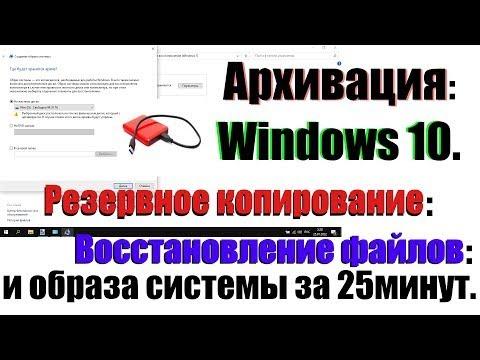
Архивация – это процесс сохранения файлов или данных для освобождения места на компьютере или для их дальнейшего использования. В современном мире, где количество цифровой информации постоянно растет, а размеры файлов становятся все больше, архивация является неотъемлемым инструментом для обеспечения безопасности и эффективного использования ресурсов компьютера.
Многие пользователи не знают, что такое архивация и как ее настроить. Они просто сохраняют все файлы на жесткий диск, забивая его до отказа. Однако, современные операционные системы предлагают ряд инструментов для бекапирования и восстановления данных, которые позволяют сэкономить место на диске и защитить важные файлы от потери или повреждения.
Для начала, необходимо определиться с типом данных, которые вы хотите архивировать. Может быть, это фотографии, видео, музыкальные файлы или документы. Затем необходимо выбрать соответствующую программу или сервис для архивации. Некоторые операционные системы, такие как Windows или macOS, предлагают стандартные инструменты, но существуют также множество бесплатных или платных программ, которые предлагают больше возможностей и настроек.
Как настроить архивацию данных в Windows 7?
Настройка архивации данных в Windows 7 довольно проста:
- Откройте Панель управления.
- Выберите «Настроить резервное копирование» в разделе «Система и безопасность».
- В появившемся окне выберите диск или раздел, на который вы хотите сохранять архивные копии.
- Нажмите на кнопку «Далее» и установите параметры архивации, такие как периодичность создания копий и время начала резервного копирования.
- Выберите файлы и папки, которые вы хотите включить в архивацию, и нажмите «Далее».
- Выберите место для сохранения архивных копий, например, внешний жесткий диск или сетевое хранилище.
- Нажмите на кнопку «Далее» и установите настройки шифрования и пароль для защиты архивных данных.
- Нажмите на кнопку «Далее» и подтвердите настройки архивации.
После завершения настройки архивации, Windows 7 будет автоматически создавать архивные копии выбранных файлов и папок в указанное вами место. В случае потери данных или необходимости их восстановления, вы сможете легко вернуться к предыдущей версии файлов.
Зачем архивировать данные и файлы?
Как настроить архивацию данных в Windows 7?
Чтобы настроить архивацию данных в операционной системе Windows 7, выполните следующие шаги:
| Шаг 1: | Откройте «Панель управления». |
| Шаг 2: | Выберите настройки архивации. |
Следуя этим простым шагам, вы сможете настроить архивацию данных в Windows 7 и создать резервные копии, чтобы защитить ваши файлы от потери. Если случится несчастный случай или возникнет сбой системы, вы сможете восстановить важную информацию без проблем.
Зачем настраивать архивацию данных на Windows 7?
Архивирование данных в Windows 7 имеет несколько преимуществ. Во-первых, это повышает производительность компьютера, так как архивация файлов уменьшает объем данных, с которыми система должна работать. Это особенно важно для компьютеров с ограниченным объемом памяти или дискового пространства.
Во-вторых, архивирование данных помогает сохранить место на жестком диске. Часто файлы, которые мы уже не используем, занимают много места на диске. Архивирование позволяет сжать эти файлы и освободить место, которое можно использовать для других целей, таких как установка новых программ или сохранение других важных данных.
Как настроить архивацию на Windows 7? Это очень просто. Шаг 1 — откройте Панель управления. Шаг 2 — выберите настройки архивации. В настройках вы можете указать, какие файлы и папки вы хотите архивировать, как часто создавать резервные копии, и где сохранять архивированные файлы.
Обратите внимание, что настройка архивации данных является важным шагом для обеспечения сохранности ваших файлов и возможности восстановления данных в случае необходимости. Не забудьте периодически проверять и обновлять настройки архивации, чтобы убедиться в их актуальности и соответствии вашим потребностям.
Как настроить архивацию на Windows 7?
Зачем нужно настраивать архивацию на Windows 7? Во-первых, это позволяет повысить производительность компьютера, так как при архивации файлы упаковываются в один архив и становятся более компактными. Во-вторых, это помогает сохранить место на жестком диске, так как архивные файлы занимают меньше места, чем обычные файлы.
Чтобы настроить архивацию на Windows 7, нужно выполнить несколько простых шагов. Вот подробная инструкция:
- Откройте Панель управления.
- Выберите настройки архивации.
Загрузившись в Windows 7, перейдите в Панель управления. Для этого нажмите на кнопку «Пуск» в левом нижнем углу экрана, затем выберите «Панель управления» во всплывающем меню.
После открытия Панели управления найдите раздел «Система и безопасность» и кликните на него. В открывшемся окне выберите «Резервное копирование и восстановление».
Далее, в разделе «Резервное копирование и восстановление» вы увидите ссылку «Настроить», кликните на нее. Откроется окно с настройками архивации.
В этом окне можно задать параметры резервного копирования, включая выбор дисков или папок для архивации. Выберите те файлы и папки, которые вы хотите архивировать.
После выбора файлов и папок для архивации, нажмите на кнопку «Сохранить настройки и запустить резервное копирование». Windows 7 начнет процесс архивирования выбранных данных.
Теперь вы знаете, как настроить архивацию на Windows 7. Это позволит вам сохранить ваши данные, освободить место на жестком диске и повысить производительность компьютера. Не забудьте регулярно проверять и обновлять настройки архивации, чтобы быть уверенными в сохранности ваших данных.
Настроить бекапирование и восстановление файлов и данных в Windows 7
Зачем нужно настроить архивацию в Windows 7? Первое преимущество – повышение производительности компьютера. Чем больше файлов и данных накоплено на жестком диске, тем медленнее работает система. Архивация поможет освободить пространство на диске и ускорить работу вашего компьютера.
Второе преимущество заключается в сохранении всех важных данных. Кажется, что компьютер может работать нормально без резервных копий, но в случае аварии или сбоя ваша информация может быть потеряна безвозвратно. Архивация файлов и данных поможет избежать потерь и обеспечить безопасность вашей информации.
Как настроить архивацию на Windows 7? Процесс довольно прост и занимает всего несколько шагов:
| Шаг 1 | Откройте «Панель управления» на вашем компьютере. |
|---|---|
| Шаг 2 | Выберите настройки архивации. Вы можете выбрать, какие файлы и данные вы хотите архивировать, а также настроить расписание автоматической архивации. |
| Шаг 3 | Нажмите «Сохранить настройки» и дождитесь завершения процесса архивации. После этого ваши файлы и данные будут защищены и готовы к восстановлению в случае необходимости. |
Настройка архивации в Windows 7 позволяет вам легко создавать резервные копии ваших файлов и данных, а также восстанавливать их при необходимости. Не забывайте периодически проверять состояние резервных копий, чтобы быть уверенными в сохранности своих данных.
Архивация и резервное копирование файлов в Windows 7: зачем нужно и как настроить
Архивация – это процесс сжатия данных и их упаковки в один файл, что помогает освободить место на жестком диске и сохранить их целостность на протяжении длительного времени. Кроме того, архивные файлы занимают меньше места, что позволяет более эффективно использовать ресурсы компьютера.
Также резервное копирование полезно для восстановления потерянных или поврежденных файлов. При регулярной настройке резервного копирования, можно легко восстановить данные в случае потери информации из-за технической неисправности или акцидента.
| Зачем нужно настроить архивацию и резервное копирование? |
| 1. Защитить данные от потери или повреждения |
| 2. Освободить место на жестком диске |
| 3. Восстановить потерянные файлы |
Настройка архивации и резервного копирования в Windows 7 очень проста. Следуя данным шагам, вы сможете защитить свои данные и обеспечить безопасность информации на компьютере:
- Откройте Панель управления.
- Выберите настройки архивации.
После выполнения этих шагов, вы сможете настроить регулярное резервное копирование и архивацию ваших файлов в Windows 7. Не забудьте выбрать нужные параметры архивации и указать расположение сохранения резервных копий данных.
Итак, архивация и резервное копирование файлов – это важная процедура, обеспечивающая сохранность данных и безопасность информации на компьютере. Настройка архивации в Windows 7 позволяет защитить ваши файлы от потери и повреждения, освободить место на жестком диске и легко восстановить потерянные данные в случае необходимости.
Видео:
КАК ОСВОБОДИТЬ МЕСТО НА ДИСКЕ WINDOWS 10?КАК ОЧИСТИТЬ ПАМЯТЬ НА ДИСКЕ С?
КАК ОСВОБОДИТЬ МЕСТО НА ДИСКЕ WINDOWS 10?КАК ОЧИСТИТЬ ПАМЯТЬ НА ДИСКЕ С? by Catwish Studio 542,596 views 3 years ago 2 minutes, 56 seconds
Как очистить диска С на Windows 10 без дополнительных программ
Как очистить диска С на Windows 10 без дополнительных программ by Backspace 11,847 views 4 months ago 10 minutes, 5 seconds
Вопрос-ответ:
Какие данные можно архивировать на компьютере?
На компьютере можно архивировать различные виды данных, включая текстовые документы, фотографии, видеозаписи, музыку и другие файлы.
Какую программу лучше всего использовать для архивации данных?
Существует множество программ для архивации данных, и выбор зависит от ваших потребностей и предпочтений. Некоторые из популярных программ включают WinRAR, 7-Zip и WinZip.
Зачем нужно архивировать данные на компьютере?
Архивация данных на компьютере имеет несколько преимуществ. Во-первых, архивация позволяет сохранить данные в безопасности, предотвращая их потерю в случае сбоя системы или случайного удаления. Во-вторых, архивация позволяет освободить место на жестком диске, упаковывая файлы в один сжатый архив.
Есть ли какие-то риски при архивации данных на компьютере?
Хотя архивация данных на компьютере является полезным процессом, существуют некоторые риски. Во-первых, архивация данных может занять много времени и потребовать большого объема памяти, особенно при архивировании больших файлов или большого количества файлов. Во-вторых, сжатие данных может привести к потере качества изображений или звука, особенно при использовании сильного сжатия.








