
Автозапуск программ на Windows является удобным и полезным инструментом, позволяющим запустить нужное приложение сразу после загрузки системы. Это особенно удобно, если у вас есть программы, которые вы используете ежедневно и хотите, чтобы они автоматически открывались при каждом старте операционной системы.
Отключить или настроить автозапуск программ на Windows можно с помощью специальных команд и настроек. Для этого вам потребуется знать некоторые команды и произвести несколько простых действий в системе.
Существует несколько способов настроить автозапуск программ на Windows. Один из них — использование системного меню «Запуск». Чтобы добавить приложение в автозапуск через это меню, вам нужно найти ярлык программы, которую вы хотите открывать при старте системы. Затем скопируйте ярлык в папку «Запуск» в меню «Пуск». В результате ваше приложение будет автоматически запускаться при каждом старте Windows.
Автоматическое открытие приложений при старте операционной системы
Для настройки автозапуска программ в Windows существует несколько способов. Один из них — использование специальной команды в командной строке. Для этого необходимо открыть командную строку, запустив ее от имени администратора, и ввести команду «shell:startup». После этого откроется папка, в которой находятся ярлыки программ, которые автоматически запускаются при старте системы. В эту папку можно добавить ярлык любой программы, чтобы она запускалась автоматически.
Еще один способ настройки автозапуска программ — использование панели управления Windows. Для этого необходимо открыть «Панель управления» и выбрать раздел «Система и безопасность». Затем нужно выбрать раздел «Администрирование» и перейти в пункт «Службы». В этом разделе можно найти список всех служб и программ, которые запускаются автоматически при старте операционной системы. Для настройки автозапуска программ нужно выбрать нужную службу или программу, нажать правой кнопкой мыши и выбрать пункт «Свойства». В открывшемся окне можно изменить параметры запуска программы, включая автоматический запуск при старте системы.
Запуск программ при старте операционной системы Windows может быть полезен, но иногда возникает необходимость отключить автозапуск некоторых программ. Для этого также можно использовать панель управления Windows. В разделе «Администрирование» нужно выбрать пункт «Задачи планировщика». В этом разделе можно найти список всех запланированных задач и программ, которые запускаются при определенных событиях. Для отключения автозапуска программы нужно выбрать нужную задачу или программу, нажать правой кнопкой мыши и выбрать пункт «Отключить». После этого программа не будет запускаться автоматически при старте системы.
Таким образом, автозапуск программ является удобной функцией операционной системы Windows, которая позволяет автоматически запускать нужные приложения при старте компьютера. Настройка и отключение автозапуска программ выполняется с использованием командной строки или панели управления Windows. Это полезное и удобное средство, которое повышает производительность работы и упрощает доступ к часто используемым приложениям.
| Автозапуск | Windows | Старте | Запустить | Команда | Настройка | Отключить | Программ |
|---|---|---|---|---|---|---|---|
| Автозапуск программ | Windows XP | Как отключить автозапуск программ в Windows 8 | Отключение автозапуска программ в Windows XP | Команда автоматического запуска | Как настроить автозапуск программ | Отключение автозапуска программ | Как отключить автозапуск программ в Windows 8 |
Как настроить автозапуск программ в Windows
Чтобы настроить автозапуск программ в операционной системе Windows, вам потребуется выполнить следующие действия:
- Откройте панель управления Windows.
- Выберите раздел «Администрирование» или «Управление компьютером».
- Перейдите в раздел «Службы и приложения» или «Приложения и службы».
- Найдите пункт «Автозапуск» или «Параметры автозагрузки».
- Выберите программу, которую вы хотите добавить или удалить из автозапуска, и выполните соответствующие действия.
- Сохраните изменения и перезагрузите компьютер, чтобы применить новые настройки.
Также вы можете использовать команду «msconfig» для настройки автозапуска программ в Windows. Чтобы открыть окно «Системная конфигурация», выполните следующие действия:
- Нажмите сочетание клавиш «Win + R» для открытия окна «Выполнить».
- Введите команду «msconfig» и нажмите клавишу «Enter».
- Перейдите на вкладку «Автозагрузка».
- В списке программ выберите те, которые вы хотите отключить или включить в автозапуск.
- Нажмите кнопку «ОК» и перезагрузите компьютер для применения изменений.
Теперь вы знаете, как настроить автозапуск программ в операционной системе Windows. Вы можете добавлять или удалять программы из автозапуска в любое время в соответствии с вашими потребностями и предпочтениями.
Команда автоматического запуска программ при старте операционной системы Windows
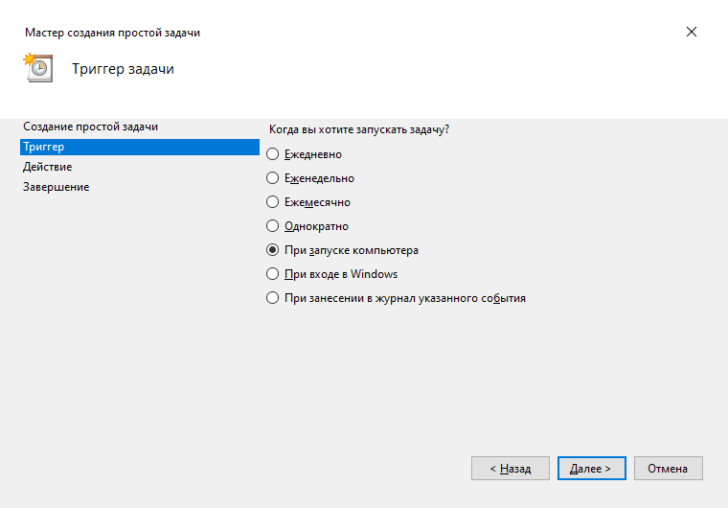
Для настройки автозапуска программ в Windows существует специальная команда. Вам потребуется открыть «Задачу планировщика заданий». Для этого можно воспользоваться комбинацией клавиш Win + R, ввести команду «taskschd.msc» и нажать Enter.
После открытия «Планировщика заданий» вам нужно выбрать «Создать задачу». В появившемся окне укажите имя задачи и описание.
Затем перейдите на вкладку «Триггеры» и нажмите «Новый». Выберите время или событие, при котором нужно запустить программу. Например, можно указать, что программа должна запускаться при каждом входе в систему или при каждом запуске компьютера.
После настройки триггера перейдите на вкладку «Действия» и нажмите «Новый». Укажите путь к исполняемому файлу программы, которую вы хотите запустить при старте операционной системы.
На вкладке «Условия» вы можете указать дополнительные условия, при которых должна выполняться задача, а на вкладке «Настройка» можно указать, каким образом запускать задачу (например, запускать только при наличии подключенного питания).
После завершения настройки всех параметров задачи нажмите «ОК» для сохранения изменений. Теперь выбранная вами программа будет автоматически запускаться при старте операционной системы Windows.
Если вам потребуется отключить автозапуск программы, вы можете вернуться в «Планировщик заданий», выбрать нужную задачу и удалить ее. Таким образом, программа перестанет запускаться автоматически при старте системы.
Отключение автозапуска программ при старте Windows: настройка и команда
Автоматический запуск программ при старте операционной системы Windows может быть удобным, но иногда возникает необходимость отключить автозапуск определенных приложений. В этом случае вам понадобится настройка автозапуска или использование командной строки.
Для настройки автоматического запуска приложений при старте Windows можно воспользоваться специальными инструментами операционной системы. Один из таких инструментов — менеджер автозапуска, который позволяет добавлять и удалять программы из списка автоматического запуска.
Чтобы отключить автозапуск программ, вам необходимо выполнить следующие шаги:
- Откройте менеджер автозапуска, нажав сочетание клавиш
Win+Rдля вызова окна «Выполнить». - Введите команду
msconfigи нажмите Enter. - В открывшемся окне «Конфигурация системы» перейдите на вкладку «Автозагрузка».
- Здесь вы найдете список программ, которые запускаются автоматически при старте Windows.
- Снимите флажок с программы, которую вы хотите отключить.
- Нажмите кнопку «Применить» и перезагрузите компьютер.
Теперь выбранное вами приложение не будет запускаться автоматически при старте Windows.
Если вы предпочитаете использовать командную строку для управления автозапуском программ, вы можете воспользоваться командой msconfig или regedit. Команда msconfig открывает менеджер автозагрузки, а команда regedit позволяет редактировать реестр системы для изменения настроек автозагрузки.
Отключение автозапуска программ при старте Windows может помочь вам ускорить загрузку операционной системы, освободить системные ресурсы и улучшить производительность компьютера. Будьте внимательны при выборе программ для отключения, чтобы не повредить работу системы.
Как отключить автозапуск программ в Windows 8
Автозапуск программ при старте операционной системы может быть удобен, но иногда некоторые программы автоматически открываются, что может приводить к замедлению работы компьютера. Если вы хотите отключить автозапуск ненужных программ, следуйте этим шагам:
Шаг 1: Нажмите комбинацию клавиш Win + R, чтобы открыть окно «Выполнить».
Шаг 2: В поле «Выполнить» введите команду «msconfig» (без кавычек) и нажмите Enter.
Шаг 3: Откроется окно «Конфигурация системы». Перейдите на вкладку «Автозагрузка».
Шаг 4: В списке программ отметьте те, которые вы хотите отключить от автозапуска. К сожалению, идентифицировать все программы может быть сложно, поэтому будьте внимательны и помните о программных компонентах, которые должны запускаться только при старте системы.
Шаг 5: После выбора программ, которые вы хотите отключить, нажмите кнопку «Отключить».
Шаг 6: Нажмите «Применить» и «ОК», чтобы сохранить изменения.
Шаг 7: Перезагрузите компьютер, чтобы изменения вступили в силу.
Теперь выбранные программы больше не будут автоматически запускаться при старте Windows 8. Если вы хотите включить автозапуск программы, повторите эти шаги и отметьте программы в списке на вкладке «Автозагрузка».
Контролирование автоматического запуска программ помогает оптимизировать работу операционной системы и улучшить производительность компьютера.
Как настроить автоматический запуск программ в Windows
Автоматический запуск программ при старте операционной системы Windows позволяет использовать ваши любимые приложения сразу после включения компьютера. Это удобно для программ, которые вы используете ежедневно и которые хотели бы запустить автоматически.
Существует несколько способов настроить автоматический запуск программ в Windows. Один из них — использование команды «Run». Для этого нужно открыть командную строку или окно «Выполнить» (нажатием сочетания клавиш Win+R) и ввести команду «shell:startup». После этого откроется папка, в которую можно поместить ярлыки нужных программ или приложений. При следующей загрузке операционной системы эти программы автоматически запустятся.
Также можно настроить автозапуск программ из самого Windows. Для этого нужно открыть панель управления и выбрать пункт «Автозагрузка». В этом разделе отображается список программ, которые запускаются при старте операционной системы. Для добавления новой программы в автозагрузку нужно кликнуть по кнопке «Добавить» и указать путь к исполняемому файлу программы.
Если вы хотите отключить автоматический запуск какой-либо программы, можно воспользоваться тем же разделом «Автозагрузка» в панели управления. В списке программ нужно выбрать нужную и кликнуть по кнопке «Отключить». После этого программа больше не будет запускаться автоматически при старте операционной системы.
Настройка автоматического запуска программ в Windows позволяет значительно упростить работу с компьютером. Используя эту функцию, вы можете запустить нужные вам программы сразу после включения компьютера, без необходимости вручную их открывать. Таким образом, вы сможете сэкономить время и увеличить эффективность своей работы.
Отключение автозапуска программ в Windows
Для того чтобы отключить автозапуск программ в Windows, существует несколько способов. Один из них — использование командной строки. Для этого нужно открыть командную строку, ввести команду «msconfig» и нажать Enter. Откроется окно «Менеджер конфигурации системы». В этом окне нужно перейти на вкладку «Загрузка» и снять галочки напротив программ, которые необходимо отключить от автозапуска. После этого нужно нажать «ОК» и перезагрузить компьютер.
Еще один способ отключения автозапуска программ — использование диспетчера задач Windows. Для этого нужно нажать комбинацию клавиш Ctrl + Shift + Esc или нажать правой кнопкой мыши на панели задач и выбрать пункт «Диспетчер задач». В открывшемся окне нужно перейти на вкладку «Загрузка» и щелкнуть правой кнопкой мыши на программе, которую нужно отключить. Затем нужно выбрать пункт «Отключить» и закрыть диспетчер задач.
Наконец, третий способ отключения автозапуска программ — использование панели управления Windows. Для этого нужно открыть панель управления, выбрать пункт «Программы», затем «Запуск». В открывшемся окне отображается список программ, которые запускаются при старте системы. Для того чтобы отключить программу от автозапуска, нужно выбрать ее и нажать кнопку «Отключить». После этого нужно закрыть окно панели управления.
Таким образом, отключение автозапуска программ в Windows можно осуществить несколькими способами: через командную строку, диспетчер задач Windows или панель управления. Вы можете выбрать наиболее удобный для вас способ и настроить автоматический запуск программ на ваш вкус.
Видео:
Как Отключить Автозапуск Программ в Windows 10
Как Отключить Автозапуск Программ в Windows 10 by Безумный TV 5,442 views 1 year ago 2 minutes, 25 seconds
Как отключить автозапуск программ в Windows 10
Как отключить автозапуск программ в Windows 10 by SmartForYou 419,911 views 4 years ago 1 minute, 56 seconds
Вопрос-ответ:
Как можно настроить автозапуск программ при старте операционной системы?
Чтобы настроить автозапуск программ при старте операционной системы вам необходимо перейти в раздел «Приложения» или «Автозапуск» в настройках операционной системы. Там вы сможете добавить программу или файл, которые вы хотите запустить при каждом старте компьютера.
Какие преимущества имеет автозапуск программ при старте операционной системы?
Автозапуск программ при старте операционной системы может быть полезным во многих ситуациях. Например, если вы каждый раз включаете определенные программы или файлы при каждом запуске компьютера, то автозапуск позволит сэкономить ваше время и упростить процесс работы. Кроме того, автозапуск может быть полезен для различных служебных и сервисных программ, которые нужно запускать при каждом старте операционной системы.
Как удалить программу из автозапуска операционной системы?
Для удаления программы из автозапуска операционной системы, вам необходимо перейти в раздел «Автозапуск» или «Приложения» в настройках операционной системы. Там вы найдете список программ и файлов, которые запускаются при каждом старте компьютера. Выберите программу, которую хотите удалить из автозапуска, и нажмите на кнопку «Удалить» или «Отключить».








