
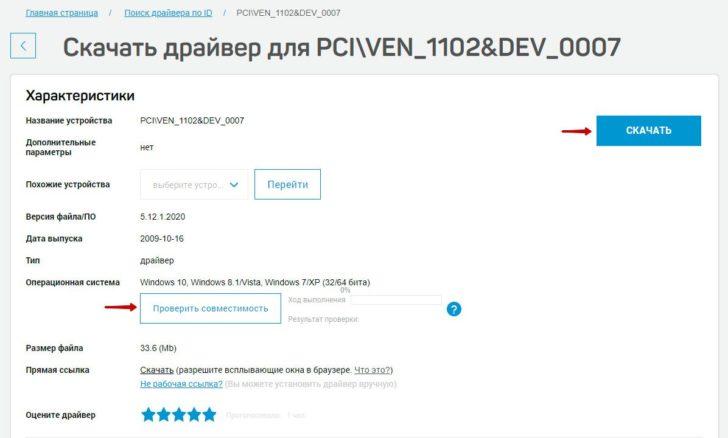
Что делать, если вы обновили операционную систему Windows 7 и столкнулись с проблемами работы дискового контроллера SATA? Необходимо скачать и установить AHCI драйвера для правильной работы вашего жесткого диска. В данной статье мы расскажем, как скачать и установить драйвера AHCI для Windows 7, а также проведем инструкцию по настройке.
Драйвера AHCI — это комплект программного обеспечения, предназначенный для работы с контроллером SATA на материнской плате. Они позволяют операционной системе взаимодействовать с устройством и обеспечивают стабильную и эффективную работу дискового пространства. В особенности, драйвера AHCI решают проблему связанную с поддержкой функций горячей замены, позволяющей подключать или отключать устройства без перезагрузки системы.
Для скачивания и установки драйверов AHCI для Windows 7 вам понадобятся официальные драйверы предоставляемые производителем материнской платы, такие как Intel. Отличительной особенностью Intel AHCI драйверов является их высокая стабильность и совместимость с операционной системой Windows 7. Их установка позволит вам насладиться максимальной производительностью вашего жесткого диска и решит проблемы, связанные с работой контроллера SATA.
Скачивание AHCI драйвера для Windows 7
Перед тем, как скачать AHCI драйвер, убедитесь, что у вас установлена операционная система Windows 7, так как для других версий Windows потребуется другой драйвер.
Производитель вашего компьютера или материнской платы может предоставить драйвер для AHCI контроллера. Однако, если вы не можете найти драйвер на сайте производителя, можно воспользоваться драйвером от Intel.
Чтобы найти и скачать AHCI драйвер от Intel, выполните следующие шаги:
| 1. | Откройте веб-браузер и перейдите на официальный сайт Intel. |
| 2. | В верхней части страницы найдите раздел «Поддержка» и нажмите на него. |
| 3. | В разделе «Поддержка» найдите категорию «Драйвера и загружаемые материалы» и выберите «Драйверы» из выпадающего меню. |
| 4. | Выберите категорию «ПО для продуктов Intel», а затем «Наборы микросхем Intel для настольных ПК». |
| 5. | На странице с драйверами найдите раздел «AHCI Driver» и выберите операционную систему Windows 7. |
| 6. | Нажмите на ссылку для скачивания драйвера. |
После скачивания AHCI драйвера для Windows 7 вы будете готовы к установке и настройке этого драйвера на своем компьютере. Продолжайте следовать инструкции, чтобы успешно установить и настроить AHCI драйвер в вашей операционной системе Windows 7.
Распаковка и установка драйвера AHCI для Windows 7
После того как вы скачали AHCI драйвера для Windows 7 с сайта производителя, необходимо их распаковать и установить на компьютер.
Для начала, откройте папку, в которую вы скачали драйвера. Затем, щелкните правой кнопкой мыши на скачанный файл и выберите опцию «Извлечь все». Это приведет к запуску мастера распаковки архива.
В мастере распаковки выберите путь, в который вы хотите распаковать файлы драйвера. Рекомендуется выбрать папку на системном диске C:, чтобы обеспечить легкий доступ к файлам.
После выбора пути распаковки, нажмите кнопку «Извлечь». Мастер распаковки начнет процесс извлечения файлов драйвера в выбранную папку.
По завершении распаковки, вы можете закрыть мастер распаковки и перейти в папку, в которую были извлечены файлы драйвера.
В папке вы найдете несколько файлов драйвера, обычно с расширением .inf или .sys. Чтобы установить драйвер AHCI, откройте меню «Пуск» и выберите «Панель управления».
В окне «Панель управления» найдите раздел «Установка аппаратного обеспечения и звука» и щелкните на ссылке «Установка драйверов».
В новом окне выберите опцию «Найдите и установите драйверы ручным способом». Затем нажмите кнопку «Далее».
В следующем окне выберите опцию «Позвольте мне выбрать драйвер из списка установленных драйверов на моем компьютере». Нажмите кнопку «Далее».
В окне «Выберите драйвер из списка» нажмите кнопку «Дискета».
В новом окне будет отображаться список дисков. Нажмите кнопку «Обзор» и найдите папку, в которую были извлечены файлы драйвера AHCI.
Когда вы найдете папку, выберите файл с расширением .inf или .sys (обычно он называется «iastor.inf» или «iaahci.inf») и нажмите кнопку «Открыть».
После выбора файла драйвера, нажмите кнопку «Ок» в окне «Выберите драйвер из списка». Затем нажмите кнопку «Далее» в окне установки драйвера.
Установка драйвера начнется. Дождитесь завершения установки и нажмите кнопку «Готово».
Теперь драйвер AHCI успешно установлен на вашем компьютере под управлением Windows 7.
Установка и активация AHCI режима с использованием драйвера Intel для Windows 7
Операционная система Windows 7 поддерживает режим AHCI (Advanced Host Controller Interface), который позволяет оптимально использовать возможности SATA-интерфейса для работы с жесткими дисками и SSD. Однако для активации этого режима необходимо установить соответствующие драйвера AHCI.
Для установки AHCI драйвера на Windows 7, вы можете воспользоваться драйвером Intel Rapid Storage Technology (RST) Driver.
Шаг 1: Скачивание AHCI драйвера Intel RST для Windows 7
Перейдите на официальный сайт Intel и найдите раздел поддержки и загрузки драйверов. Введите название вашего операционной системы (Windows 7) и модель вашего компьютера или материнской платы.
Найдите и скачайте последнюю версию AHCI драйвера Intel RST для Windows 7. Обратите внимание на разрядность вашей операционной системы (32-битная или 64-битная) и скачайте соответствующий файл.
Шаг 2: Распаковка и установка драйвера
После завершения загрузки найдите скачанный файл AHCI драйвера Intel RST для Windows 7. Щелкните правой кнопкой мыши на файле и выберите пункт «Извлечь все». Укажите путь для распаковки файлов драйвера на вашем компьютере.
Откройте папку с распакованными файлами драйвера и найдите файл с расширением «.inf». Нажмите правой кнопкой мыши на этом файле и выберите пункт «Установить».
Шаг 3: Перезагрузка системы и активация AHCI режима
После установки драйвера, система может запросить перезагрузку компьютера. Согласитесь на перезагрузку, чтобы завершить установку драйвера AHCI.
После перезагрузки компьютера, вам необходимо активировать AHCI режим в BIOS. При включении компьютера, нажмите нужную клавишу (обычно это Delete, F2 или F10), чтобы войти в BIOS.
В BIOS найдите раздел, относящийся к настройкам SATA или дисковых устройств. Найдите параметр, отвечающий за режим работы SATA (обычно называется «SATA Mode» или «SATA Configuration») и измените его значение на «AHCI». Сохраните изменения и выйдите из BIOS, подтвердив сохранение настроек.
После завершения этих шагов, AHCI режим будет активирован на вашей операционной системе Windows 7 с помощью установленного драйвера Intel RST. Это позволит более эффективно использовать возможности вашего SATA-интерфейса и повысить производительность дисковой системы.
Настройка AHCI драйвера для Windows 7
Для настройки AHCI драйвера для Windows 7, вам понадобятся драйвера от производителя вашего SATA контроллера. В большинстве случаев, используются драйвера от Intel. Следуйте инструкциям ниже, чтобы настроить AHCI драйвер для Windows 7:
- Скачайте актуальную версию AHCI драйвера для Windows 7 с официального веб-сайта производителя вашего SATA контроллера (например, с сайта Intel).
- Распакуйте скачанный архив с драйвером в удобную для вас папку на жестком диске.
- Нажмите клавишу Windows + R, чтобы открыть окно «Выполнить». Введите команду «devmgmt.msc» и нажмите Enter, чтобы открыть диспетчер устройств.
- Раскройте категорию «Контроллеры IDE ATA/ATAPI» и найдите ваш SATA контроллер.
- Нажмите правой кнопкой мыши на вашем SATA контроллере и выберите «Свойства».
- Перейдите на вкладку «Драйвер» и нажмите кнопку «Обновить драйвер».
- Выберите опцию «Обзор на компьютере» и укажите путь к папке, в которой распакованы драйвера.
- Нажмите «Далее» и дождитесь установки драйвера.
- После установки драйвера, перезагрузите компьютер, чтобы изменения вступили в силу.
Поздравляю, вы успешно настроили AHCI драйвер для Windows 7! Теперь ваш жесткий диск будет работать в более быстром и эффективном режиме AHCI.
Как установить драйвера AHCI SATA для Windows 7
Установка драйверов AHCI SATA для Windows 7 может быть необходима, если вы хотите использовать расширенные функции и возможности, предоставляемые этими драйверами. В данной статье мы рассмотрим, как установить драйвера AHCI SATA на платформе Windows 7.
1. Начните с поиска и скачивания драйверов AHCI SATA для Windows 7. Вы можете использовать официальный веб-сайт производителя вашего оборудования или другие надежные источники для загрузки драйверов.
2. После скачивания драйверов AHCI SATA для Windows 7, распакуйте их в папку на вашем компьютере.
3. Теперь перейдите к установке драйверов AHCI SATA для Windows 7. Щелкните правой кнопкой мыши по значку «Мой компьютер» на рабочем столе и выберите «Управление».
4. В окне «Управление» выберите «Устройства и принтеры».
5. В списке устройств найдите вашу материнскую плату или контроллер SATA и щелкните правой кнопкой мыши по нему. Выберите «Свойства».
6. В окне «Свойства» выберите вкладку «Оборудование» и щелкните кнопку «Свойства» внизу окна.
7. В открывшемся окне выберите «Драйвер» и затем «Обновить драйвер».
8. В следующем окне выберите «Не искать драйверы. Позвольте мне выбрать из списка драйверов на компьютере».
9. Теперь нажмите кнопку «Диск» и укажите путь к распакованной папке с ранее скачанными драйверами AHCI SATA для Windows 7.
10. После указания пути к драйверу, нажмите «Далее» и подождите, пока система установит драйвер.
11. Когда установка драйвера будет завершена, система запросит перезагрузку компьютера. Нажмите «Да», чтобы перезагрузить компьютер и активировать драйвер AHCI SATA для Windows 7.
Поздравляю! Вы успешно установили драйвера AHCI SATA для Windows 7. Теперь вы можете настроить AHCI драйвера согласно вашим потребностям и предпочтениям.
Настройка AHCI драйвера для Windows 7
После установки AHCI драйвера для Windows 7, вам может потребоваться настроить некоторые параметры для оптимальной работы вашего SATA устройства. Вот несколько рекомендаций для настройки AHCI драйвера для Windows 7:
- Зайдите в BIOS при загрузке компьютера, нажав определенную клавишу (обычно это DEL или F2) на экране, где отображается логотип производителя компьютера.
- В меню BIOS найдите раздел, отвечающий за настройку SATA и AHCI режимов.
- Выберите опцию, позволяющую включить AHCI режим для SATA устройств.
- Сохраните изменения, нажав на клавишу F10, и подтвердите свой выбор.
- Компьютер перезагрузится и начнет работу в AHCI режиме.
Перед настройкой AHCI драйвера для Windows 7, убедитесь, что у вас установлен правильный драйвер, совместимый с вашим оборудованием. В противном случае, система может не работать стабильно или вообще не загрузиться. Если у вас возникают проблемы с установкой или настройкой AHCI драйвера для Windows 7, обратитесь к инструкции производителя вашего компьютера или посетите его веб-сайт для получения подробной информации и руководств по настройке AHCI режима.
Видео:
НАСТРОЙКА BIOS ДЛЯ УСТАНОВКИ WINDOWS
НАСТРОЙКА BIOS ДЛЯ УСТАНОВКИ WINDOWS by NUBTV 1,937,354 views 9 years ago 2 minutes, 56 seconds
Установщик Windows не видит SSD M.2 NVME/ Что делать???
Установщик Windows не видит SSD M.2 NVME/ Что делать??? by PulsarTECH 206,044 views 3 years ago 5 minutes, 31 seconds
Вопрос-ответ:
Какие преимущества получит пользователь, скачав AHCI драйвера для Windows 7?
После установки AHCI драйверов для Windows 7 пользователь получит несколько важных преимуществ. Во-первых, улучшится производительность системы благодаря оптимизации работы с жестким диском. Во-вторых, будет поддерживаться режим горячей замены для SATA-устройств. В-третьих, станет возможным использование специальной технологии NCQ для ускорения работы с жестким диском.
Где можно скачать AHCI драйвера для Windows 7?
AHCI драйвера для Windows 7 можно скачать с официального сайта производителя материнской платы или с сайта производителя чипсета. Для этого нужно найти раздел поддержки или загрузок на сайте и найти соответствующую версию драйвера для своей модели оборудования. Также можно воспользоваться поиском на специализированных ресурсах, где предлагаются драйвера различных производителей.
Как установить AHCI драйвера для Windows 7?
Установка AHCI драйверов для Windows 7 осуществляется следующим образом. Сначала необходимо скачать соответствующий драйвер с официального сайта производителя или с другого надежного ресурса. Затем нужно найти скачанный файл и запустить его. Следуйте инструкциям мастера установки, выбирая опцию установки AHCI драйвера. После завершения установки может потребоваться перезагрузка системы для применения изменений.
Что делать, если после установки AHCI драйверов для Windows 7 произошли проблемы?
Если после установки AHCI драйверов для Windows 7 возникли проблемы, то следует предпринять несколько действий. Во-первых, можно попробовать обновить установленные драйверы до последней версии, которая доступна на официальном сайте производителя. Если это не поможет, то можно вернуться к предыдущей версии драйвера или откатить установку вовсе. Если проблемы остаются, то стоит обратиться за помощью к специалистам или на форумы, посвященные данной тематике.








