
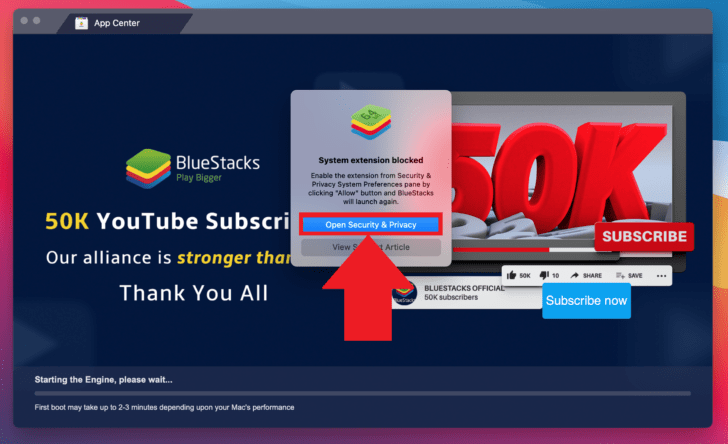
Bluestacks — это популярная программа, которая позволяет запускать мобильные приложения на компьютерах с операционной системой Windows. Однако иногда у пользователей возникают проблемы при установке или запуске Bluestacks. Если вы столкнулись с такой проблемой, не паникуйте — в этой статье мы расскажем, что делать, если Bluestacks не устанавливается или не запускается.
Первым делом, убедитесь, что ваш компьютер соответствует минимальным системным требованиям для Bluestacks. Проверьте, что у вас установлена последняя версия ОС Windows, а также наличие достаточного объема свободного места на жестком диске. Если все требования выполняются, попробуйте переустановить Bluestacks — возможно, проблема была связана с некорректной установкой или повреждением файлов программы.
Если переустановка не помогла, попробуйте отключить антивирусное программное обеспечение или любые другие приложения, которые могут конфликтовать с Bluestacks. Иногда антивирусные программы или брандмауэры блокируют работу программы, поэтому временное отключение может помочь в решении проблемы.
Если проблема все еще не решена, обратитесь к официальной поддержке Bluestacks. Их специалисты смогут помочь вам найти и исправить ошибку, возникшую с программой. Учтите, что для связи с поддержкой вам потребуется указать информацию о вашем компьютере, версии ОС Windows и версии Bluestacks. Также рекомендуется прочитать форумы и обсуждения на тематических сайтах — возможно, вашу проблему уже решали и вам будет полезно читать опыт других пользователей.
Неправильное совместимость с операционной системой
Одной из возможных причин, по которой Bluestacks не запускается на вашем компьютере с операционной системой Windows, может быть неправильная совместимость программы с вашей ОС.
Во-первых, убедитесь, что ваша операционная система соответствует минимальным системным требованиям для запуска Bluestacks. Проверьте версию вашей ОС и сравните ее с указанными в официальных рекомендациях по установке и запуску Bluestacks.
Во-вторых, убедитесь, что ваша операционная система обновлена до последней версии. Если у вас установлена устаревшая версия Windows, то возможно, она несовместима с последней версией Bluestacks. Проверьте наличие обновлений для вашей ОС и установите их, если они доступны.
В-третьих, убедитесь, что у вас установлена правильная версия Bluestacks для вашей операционной системы. Возможно, вы случайно установили версию программы для другой ОС, что может привести к неработоспособности Bluestacks. Проверьте, какую версию Bluestacks вы установили и сравните ее с вашей ОС.
Если после выполнения всех указанных рекомендаций Bluestacks все еще не запускается, то вам следует обратиться за помощью к технической поддержке Bluestacks или поискать решение проблемы на официальном форуме или в сообществе пользователей Bluestacks.
Почему Bluestacks не запускается на Windows 7 и что делать в таком случае
Не запускается Bluestacks на Windows 7 из-за несовместимости
Одной из причин, по которой Bluestacks может не запускаться на Windows 7, является несовместимость программы с этой операционной системой. Bluestacks имеет определенные системные требования, и если ваш компьютер не соответствует им, программа может не работать. Проверьте, соответствует ли ваш компьютер следующим системным требованиям:
- Процессор: Intel или AMD с поддержкой виртуализации
- Операционная система: Windows 7 или новее
- Оперативная память: не менее 2 ГБ
- Свободное место на жестком диске: не менее 4 ГБ
- Графическая карта: поддержка OpenGL 2.0 или выше
Если ваш компьютер соответствует указанным системным требованиям, но Bluestacks все равно не запускается, возможно, проблема кроется в другом месте.
Конфликты с другими программами или антивирусными пакетами
Еще одной причиной неработоспособности Bluestacks может быть конфликт с другими программами или антивирусными пакетами, установленными на вашем компьютере. Попробуйте временно отключить антивирусную программу или другие программы, которые могут помешать запуску Bluestacks. Если после этого программа запускается, то необходимо настроить антивирус или другую программу таким образом, чтобы она не блокировала работу Bluestacks.
Решение проблемы с неработоспособностью Bluestacks
Если Bluestacks не запускается на операционной системе Windows 7, вам следует предпринять следующие шаги:
- Убедитесь, что ваш компьютер соответствует системным требованиям, указанным выше.
- Попробуйте временно отключить антивирусную программу или другие программы, которые могут помешать запуску Bluestacks.
- Обновите операционную систему Windows 7 до последней доступной версии.
- Переустановите Bluestacks, убедитесь, что вы загружаете последнюю версию программы с официального сайта.
- В случае, если проблема не устраняется, обратитесь за поддержкой к разработчикам Bluestacks или обратитесь за помощью на специализированных форумах.
7. Как исправить проблему, когда Bluestacks не устанавливается или не запускается?
Если у вас возникают проблемы с установкой или запуском Bluestacks, не волнуйтесь, в данной статье мы рассмотрим, что делать в подобной ситуации.
Существует несколько причин, почему Bluestacks может не устанавливаться или не запускаться. Одной из частых причин является конфликт с другими установленными программами или антивирусными пакетами. При установке Bluestacks рекомендуется временно отключить антивирусные программы или сделать исключение для Bluestacks в настройках антивируса.
Также причиной может быть неправильная совместимость с операционной системой. Проверьте, совместима ли ваша операционная система с требованиями Bluestacks. Возможно, вам придется обновить вашу операционную систему или использовать версию Bluestacks, совместимую с вашей системой.
Еще одной причиной может быть недостаточные системные требования. Убедитесь, что ваш компьютер соответствует минимальным требованиям для работы Bluestacks. Если требования не соблюдены, возможно, вам стоит обновить ваше оборудование или выбрать другую программу для запуска Android-приложений на компьютере.
В случае, если проблема с установкой или запуском Bluestacks все еще не решена, рекомендуется связаться с технической поддержкой Bluestacks для получения дополнительной помощи и инструкций по устранению неполадок.
Решение проблемы с неработоспособностью Bluestacks
Если Bluestacks не запускается или устанавливается на вашем компьютере, есть несколько вещей, которые вы можете попробовать, чтобы решить эту проблему:
- Убедитесь, что ваш компьютер удовлетворяет минимальным системным требованиям для работы Bluestacks. Если ваш компьютер не соответствует требованиям, то Bluestacks может не работать должным образом.
- Проверьте совместимость Bluestacks с вашей операционной системой. Bluestacks может не поддерживать некоторые старые версии операционной системы Windows, поэтому убедитесь, что у вас установлена поддерживаемая версия.
- Проверьте, есть ли конфликты с другими программами или антивирусными пакетами на вашем компьютере. Некоторые программы могут мешать работе Bluestacks, поэтому временно отключите антивирусные пакеты или другие программы и попробуйте запустить Bluestacks снова.
- Если все вышеперечисленные шаги не помогли, попробуйте переустановить Bluestacks. Удалите его с вашего компьютера и затем скачайте и установите последнюю версию Bluestacks с официального сайта.
- Если ничего из вышеперечисленного не помогло, возможно, проблема связана с вашей операционной системой Windows. Попробуйте обновить Windows до последней версии или обратитесь за помощью к специалисту.
Вы должны проверить все эти варианты, чтобы определить, что именно вызывает проблемы с Bluestacks на вашем компьютере. Если ни один из этих методов не сработал, возможно, вам потребуется обратиться в службу поддержки Bluestacks для получения дополнительной помощи.
Что делать, если Bluestacks не запускается или не устанавливается на Windows?
Первым делом, следует проверить совместимость программы с вашей операционной системой Windows. Убедитесь, что ваша ОС поддерживается Bluestacks. Если у вас установлена устаревшая версия ОС, возможно, вам придется обновить ее до новой версии.
Если вы уверены, что ваша операционная система совместима с Bluestacks, но программа все равно не запускается, то следующей возможной причиной может быть недостаточное количество системных ресурсов. Убедитесь, что у вас достаточно оперативной памяти и свободного места на жестком диске.
Также, возможно, что у вас уже установлены другие программы, которые конфликтуют с Bluestacks. Попробуйте временно отключить антивирусные пакеты или другие программы безопасности и проверить, запускается ли Bluestacks. Если программа запускается после отключения конфликтующих программ, то вам необходимо найти способ разрешить конфликт между программами.
Если ваши системные требования и совместимость с операционной системой соответствуют, а Bluestacks все равно не запускается, то вы можете попробовать удалить программу полностью и установить ее заново. Возможно, во время предыдущей установки произошел сбой или ошибка.
Все вышеперечисленные действия помогут вам найти причину неработоспособности Bluestacks и исправить ее. Не забывайте также обратиться за помощью к службе поддержки Bluestacks, в которой вам смогут предложить индивидуальное решение проблемы.
Что делать, если Bluestacks не устанавливается или не запускается на Windows 7?
Если вы пытаетесь установить программу Bluestacks на операционную систему Windows 7 и сталкиваетесь с проблемами установки или запуска, следуйте этим рекомендациям, чтобы решить проблему:
1. Проверьте совместимость с операционной системой:
Убедитесь, что ваша операционная система Windows 7 соответствует минимальным системным требованиям для установки и запуска Bluestacks. Проверьте, что у вас установлена последняя версия операционной системы и все обновления установлены.
2. Удалите предыдущие версии и очистите реестр:
Если ранее у вас были установлены другие версии Bluestacks, удалите их перед установкой новой версии. Также рекомендуется очистить реестр от остатков предыдущей установки.
3. Запустите установку от имени администратора:
Если у вас есть права администратора, запустите установку Bluestacks от имени администратора. Это может помочь преодолеть некоторые проблемы доступа к системным ресурсам.
4. Отключите антивирусные программы и брандмауэры:
Перед установкой и запуском Bluestacks временно отключите антивирусные программы и брандмауэры на вашем компьютере. Они могут блокировать установку или работу программы.
5. Проверьте наличие обновлений графического драйвера:
Убедитесь, что у вас установлена последняя версия драйвера для вашей графической карты. Устаревшие или несовместимые драйверы могут вызывать проблемы с запуском Bluestacks.
6. Перезагрузите компьютер:
Попробуйте перезагрузить компьютер и повторить установку или запуск Bluestacks после перезагрузки. Иногда перезагрузка может помочь восстановить нормальную работу программы.
Если после выполнения этих действий проблема с установкой или запуском Bluestacks на Windows 7 не решена, обратитесь в службу поддержки Bluestacks для получения дополнительной помощи.
Видео:
Решение проблемы: Игра вылетает на рабочий стол без ошибок в 2023
Решение проблемы: Игра вылетает на рабочий стол без ошибок в 2023 by Deturn 126,702 views 1 year ago 3 minutes, 6 seconds
BlueStacks НЕ ЗАПУСКАЕТ ИГРУ? Решение проблемы // туториал :/
BlueStacks НЕ ЗАПУСКАЕТ ИГРУ? Решение проблемы // туториал :/ by Farex Krat 82,035 views 1 year ago 1 minute, 39 seconds
Как исправить ошибку "Прекращена работа программы"
Как исправить ошибку "Прекращена работа программы" by ВидеоХолка 798,783 views 5 years ago 4 minutes, 22 seconds
Вопрос-ответ:
Почему Bluestacks не запускается на моем компьютере?
Bluestacks может не запускаться по разным причинам. Одной из возможных причин может быть неправильная установка программы или наличие конфликта с другими установленными программами. Также, проблема может быть связана с недостаточными системными требованиями компьютера или наличием ошибок в операционной системе.
Как исправить ошибку «Bluestacks не запускается»?
Если Bluestacks не запускается, то первым шагом стоит перезагрузить компьютер. Если это не помогает, то следует проверить, соответствуют ли системные требования Bluestacks требованиям вашего компьютера. Если все требования выполняются, то можно попробовать переустановить программу или обновить драйверы графической карты.
У меня возникает ошибка «Bluestacks не запускается: проверьте подключение к Интернету». Что делать?
Если вы столкнулись с ошибкой «Bluestacks не запускается: проверьте подключение к Интернету», то первым делом следует проверить ваше интернет-соединение. Убедитесь, что у вас есть стабильное соединение с Интернетом и отключите все VPN или прокси-серверы, которые могут мешать работе Bluestacks.
Почему Bluestacks не запускается после обновления Windows?
Обновления операционной системы могут вызывать конфликты с программами, включая Bluestacks. Если Bluestacks не запускается после обновления Windows, рекомендуется проверить наличие обновлений для Bluestacks или обновить саму программу до последней версии. Также стоит убедиться, что все драйверы на компьютере актуальны.
Как исправить ошибку «Bluestacks не запускается: ошибка при загрузке движка»?
Если вы столкнулись с ошибкой «Bluestacks не запускается: ошибка при загрузке движка», то следует попробовать решить проблему следующими способами: перезагрузить компьютер, проверить наличие обновлений для Bluestacks, отключить антивирусное ПО или брандмауэр, временно убрать все подключенные устройства, проверить наличие ошибок в системном журнале.








