
Боковая панель, также известная как боковая панель рабочего стола, является одной из ключевых функций операционной системы Windows 7. Она позволяет пользователям размещать на рабочем столе различные виджеты, такие как часы, календарь, погода и другие полезные инструменты. Преимущество боковой панели заключается в том, что она всегда остается на виду, не мешая работе с другими приложениями и окнами.
Configurating sidebar is an easy task that will significantly enhance your desktop experience. You can customize the sidebar by adding or removing gadgets, changing their size and position, and even downloading new gadgets from the Windows Store. Personalization is the key to creating a productive and visually appealing workspace.
Преимущества боковой панели Windows 7 неограничены. Она поможет вам сориентироваться во времени, будильниками и расписаниями, персонализировать рабочий стол с учетом ваших предпочтений и потребностей, а также облегчит ваши повседневные задачи. Настраивайте боковую панель Windows 7, чтобы она лучше соответствовала вашей уникальной рабочей среде и помогала вам быть более продуктивным и организованным каждый день.
Как настроить боковую панель Windows 7
Шаг 1: Установка боковой панели на рабочий стол
Вначале убедитесь, что боковая панель активирована на вашем компьютере. Для этого щелкните правой кнопкой мыши на свободной области рабочего стола и выберите пункт «Боковая панель». Если этот пункт не отображается в контекстном меню, значит боковая панель не установлена. Чтобы установить ее, щелкните правой кнопкой мыши на панели задач, выберите «Свойства» и перейдите на вкладку «Боковая панель». Установите флажок рядом с опцией «Включить боковую панель» и нажмите «Применить». Боковая панель будет установлена на рабочий стол и появится слева.
Шаг 2: Настройка ярлыков на боковой панели
Следующий шаг — добавление ярлыков на боковую панель. Ярлыки позволяют быстро запускать приложения или открывать папки. Для этого щелкните правой кнопкой мыши на свободной области боковой панели, выберите «Добавить ярлык» и введите путь к приложению или папке. Нажмите «ОК» и ярлык появится на панели. Повторите этот шаг для добавления других ярлыков.
Шаг 3: Добавление гаджетов на боковую панель
Боковая панель Windows 7 поддерживает гаджеты — небольшие программы, которые предоставляют информацию или функции. Чтобы добавить гаджет на боковую панель, щелкните правой кнопкой мыши на свободной области панели и выберите «Добавить гаджет». В открывшемся окне выберите гаджет из списка и нажмите «ОК». Гаджет будет добавлен на боковую панель и отобразит нужную информацию или предоставит функции.
Шаг 4: Улучшение боковой панели Windows 7
Если вы хотите улучшить внешний вид и функциональность боковой панели Windows 7, вы можете воспользоваться различными темами и гаджетами, доступными в Интернете. Чтобы изменить тему боковой панели, щелкните правой кнопкой мыши на свободной области панели, выберите «Свойства» и перейдите на вкладку «Темы». Там вы сможете выбрать новую тему и применить ее. Чтобы добавить новый гаджет, просто повторите шаг 3.
Теперь вы знаете основные шаги по настройке боковой панели Windows 7. Пользуйтесь боковой панелью для удобного доступа к различным приложениям и гаджетам, которые помогут вам быть более продуктивными в использовании операционной системы Windows 7.
Установка боковой панели на рабочий стол
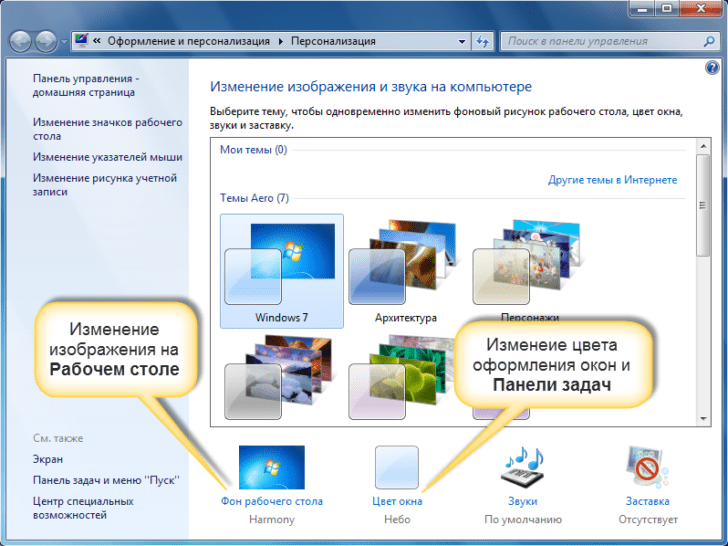
Для начала, кликните правой кнопкой мыши на свободной области рабочего стола. В открывшемся контекстном меню выберите пункт «Персонализация». Откроется окно с настройками оформления Windows.
На левой панели этого окна найдите пункт «Боковая панель», и кликните на него. В правой части окна появится список доступных гаджетов и функций, которые можно добавить на боковую панель.
Выберите нужные гаджеты и функции из списка, и перетащите их на панель. Вы можете добавить сколько угодно гаджетов и функций, в зависимости от своих потребностей.
После того как вы добавили все нужные гаджеты и функции на боковую панель, вы можете ее расположить на рабочем столе в удобном для вас месте. Просто перетащите панель с помощью мыши на нужное место и отпустите кнопку мыши.
Теперь ваш рабочий стол будет обновлен, и на нем появится боковая панель со всеми добавленными гаджетами и функциями. Вы можете изменять их расположение и размеры, чтобы адаптировать панель под свои нужды.
Таким образом, установка боковой панели на рабочий стол в операционной системе Windows 7 — это простой и быстрый способ настроить и улучшить ваш рабочий стол. Попробуйте добавить несколько гаджетов на панель и убедитесь, насколько удобнее станет ваша работа.
Как настроить ярлыки на боковой панели в Windows 7
Чтобы настроить ярлыки на боковой панели в Windows 7, выполните следующие шаги:
- Щелкните правой кнопкой мыши на свободном пространстве боковой панели и выберите «Добавить ярлык» из контекстного меню.
- В открывшемся окне «Добавление элементов рабочего стола» выберите пункт «Ярлык» и нажмите кнопку «Далее».
- Введите путь к приложению или программе в поле «Расположение элемента» или используйте кнопку «Обзор», чтобы выбрать приложение в файловом менеджере.
- После выбора приложения, введите название ярлыка в поле «Название элемента», оно будет отображаться на боковой панели.
- Нажмите кнопку «Готово», чтобы завершить процесс добавления ярлыка на боковую панель.
Теперь у вас есть новый ярлык на боковой панели Windows 7. Вы можете перетаскивать ярлыки для изменения их положения на панели. Также вы можете использовать кнопку «Удалить» в контекстном меню ярлыка, чтобы удалить его с панели.
Настройка ярлыков на боковой панели позволяет вам создавать удобное рабочее пространство, соответствующее вашим потребностям. Вы можете добавлять ярлыки к самым часто используемым программам, файлам или папкам, чтобы быстро запускать их с панели. Это помогает упростить доступ к нужным вам приложениям и улучшить продуктивность работы на вашем рабочем столе в Windows 7.
Добавление гаджетов на боковую панель Windows 7
Чтобы добавить гаджеты на боковую панель Windows 7, следуйте этим шагам:
- Щелкните правой кнопкой мыши на пустой области боковой панели. Появится контекстное меню.
- Выберите пункт «Добавить гаджет» из контекстного меню. Откроется список доступных гаджетов.
- Выберите гаджет, который вы хотите добавить, щелкнув на его названии. Гаджет будет добавлен на боковую панель.
Если вы хотите изменить порядок гаджетов на боковой панели, просто перетащите гаджеты в нужное место. Вы также можете изменить размер и положение гаджетов, чтобы они лучше соответствовали вашим предпочтениям.
Добавление гаджетов на боковую панель Windows 7 позволяет улучшить рабочий стол, предоставляя быстрый доступ к полезной информации и функциям. Вы можете добавлять и удалять гаджеты по своему усмотрению, чтобы создать идеальное рабочее пространство для своих потребностей.
7. Улучшение боковой панели Windows 7
Следующие рекомендации помогут вам настроить и улучшить боковую панель Windows 7, чтобы она максимально соответствовала вашим потребностям и предпочтениям:
- Выберите подходящий дизайн панели. Боковая панель в Windows 7 может быть изменена и настроена под ваши предпочтения. Используйте различные темы и цветовые схемы, чтобы сделать ее более стильной и индивидуальной.
- Добавьте полезные гаджеты. Боковая панель может содержать различные гаджеты, которые предлагают функциональность для вашего рабочего стола. Выберите гаджеты для отображения погоды, курса валют, календаря или любых других данных, которые вам интересны. Сделайте ваш рабочий стол еще более информативным и удобным.
- Настройте размер и расположение панели. Боковая панель можно изменить по ширине и переместить на рабочем столе. Экспериментируйте с размерами и местоположением, чтобы найти оптимальные параметры для своих потребностей.
- Организуйте ярлыки и гаджеты в порядке приоритета. Разместите на боковой панели самые часто используемые ярлыки и гаджеты, чтобы они были всегда под рукой и легко доступны на вашем рабочем столе.
- Используйте возможности масштабирования. Боковая панель поддерживает функцию масштабирования, которая позволяет изменять размер гаджетов для более удобного чтения и работы с ними. Настройте масштабирование для каждого гаджета отдельно или примените универсальное масштабирование для всех гаджетов на панели.
- Изучите новые гаджеты. Windows 7 поставляется с набором гаджетов, но вы также можете найти и загрузить новые гаджеты из Интернета. Изучите различные варианты и расширьте функциональность своей боковой панели.
- Создайте собственные гаджеты. Если вам не хватает определенных функций или гаджетов, можно создать свои собственные. Windows 7 предоставляет инструменты для разработки собственных гаджетов, что позволяет вам адаптировать панель под свои уникальные потребности.
Используя эти советы, вы сможете улучшить свою боковую панель Windows 7 и настроить ее именно так, как вам удобно. Проведите некоторое время настройкой и экспериментированием, чтобы получить максимум от этого инструмента на вашем рабочем столе.
Как настроить панелька (sidebar) на рабочем столе в Windows 7
Пользователи операционной системы Виндовс 7 могут настроить боковую панель (sidebar) на своем рабочем столе для улучшения удобства и функциональности.
Боковая панель (sidebar) представляет собой небольшое окно, которое можно разместить на одной из сторон рабочего стола. Она содержит различные гаджеты, которые позволяют отображать полезную информацию, такую как новости, погода, календарь и другие.
Для настройки боковой панели (sidebar) в Виндовс 7 нужно сделать следующее:
- Щелкните правой кнопкой мыши на свободной области рабочего стола и выберите «Персонализация».
- На экране «Настройки персонализации» выберите «Боковая панель».
- В открывшемся окне «Боковая панель» вы можете выбрать опцию «Включить боковую панель».
- После этого вы можете выбрать гаджеты, которые вы хотите добавить на боковую панель. Для этого нажмите кнопку «Добавить гаджеты» и выберите необходимые элементы.
- Вы также можете настроить порядок и расположение гаджетов на боковой панели, просто перетаскивая их с помощью мыши.
- Чтобы удалить гаджет со столбцов боковой панели, нажмите на него правой кнопкой мыши и выберите «Удалить».
Настройка и улучшение боковой панели в Виндовс 7 позволит вам создать рабочий стол, который будет соответствовать вашим потребностям и предоставлять полезную информацию на одном удобном месте.
Видео:
15 горячих клавиш, о которых вы не догадываетесь
15 горячих клавиш, о которых вы не догадываетесь by AdMe 9,251,792 views 4 years ago 12 minutes, 34 seconds
ДЕЛАЕМ КРАСИВЫЙ WINDOWS 10 feat минимализм
ДЕЛАЕМ КРАСИВЫЙ WINDOWS 10 feat минимализм by MAXon 535,330 views 10 months ago 8 minutes, 33 seconds
Панель задач Windows 11. Делаем красивее и удобнее
Панель задач Windows 11. Делаем красивее и удобнее by MartyFiles 167,083 views 1 year ago 3 minutes, 30 seconds
Вопрос-ответ:
Какая функциональность предоставляет боковая панель для Windows 7?
Боковая панель для Windows 7 предоставляет возможность размещать на рабочем столе различные гаджеты, которые могут отображать текущую погоду, новости, календарь, системные ресурсы и т.д. Они позволяют в удобном формате получать актуальную информацию без необходимости открывать дополнительные программы.
Как настроить боковую панель для Windows 7?
Для настройки боковой панели в Windows 7 необходимо щелкнуть правой кнопкой мыши по свободному месту на панели и выбрать «Настройки». В открывшемся окне можно выбрать желаемую ширину панели, расположение гаджетов, а также изменить порядок их отображения. Также можно добавлять и удалять гаджеты из боковой панели.
Какие гаджеты можно добавить в боковую панель для Windows 7?
В боковую панель для Windows 7 можно добавить различные гаджеты в зависимости от того, какая информация вас интересует. Например, можно добавить гаджеты с погодой, курсами валют, календарем, новостями, системными ресурсами и т.д. Для этого нужно щелкнуть правой кнопкой мыши по боковой панели, выбрать «Добавить гаджет» и выбрать нужный гаджет из списка.








