
Уведомления в операционной системе Windows 10 могут быть полезными, но порой они могут стать настоящим беспокойством. Вам, наверняка, знакома ситуация, когда вы пытаетесь сосредоточиться на работе или насладиться игрой, но постоянные оповещения не дают вам покоя.
Для того чтобы убрать уведомления в Windows 10, вам потребуется пройти несколько простых шагов. Важно отметить, что существует несколько способов отключить уведомления, поэтому вы можете выбрать наиболее удобный для вас вариант. Один из самых простых способов – отключить уведомления в Центре уведомлений. Чтобы выполнить это действие, следуйте нашей подробной инструкции.
Для того чтобы отключить уведомления в Windows 10, вам потребуется:
- Шаг 1: Нажмите на значок «Центр уведомлений» в правом нижнем углу панели задач.
- Шаг 2: В открывшемся окне Центра уведомлений найдите и нажмите на иконку «Все настройки».
- Шаг 3: В окне «Настройки» выберите раздел «Система».
- Шаг 4: В разделе «Система» выберите «Уведомления и действия».
- Шаг 5: В разделе «Уведомления и действия» вы можете отключить оповещения по своему усмотрению, выключив нужные вам пункты.
Таким образом, вы сможете быстро и просто отключить уведомления в операционной системе Windows 10. Это поможет вам сосредоточиться на работе или насладиться игрой, не отвлекаясь на необходимость проверки всех оповещений. Вам следует помнить, что данная инструкция относится к Windows 10 и может не подходить для более старых версий системы.
Отключение центра уведомлений в операционной системе Windows 10
Центр уведомлений в Windows 10 предоставляет пользователю возможность получать оповещения о различных событиях и сообщениях, которые происходят в системе. Однако, некоторым пользователям может быть необходимо отключить эти уведомления, чтобы избежать нежелательных прерываний и отвлечений.
Чтобы отключить уведомления в Windows 10, следуйте инструкции ниже:
- Откройте настройки системы.
- Найдите раздел «Система» и выберите его.
- В разделе «Система» выберите «Уведомления и действия».
После выполнения этих действий, вы попадете в настройки уведомлений в Windows 10. Здесь вы сможете увидеть список доступных уведомлений и настроек для них.
Для отключения отдельных уведомлений, следуйте инструкции:
- Откройте настройки системы.
- Найдите раздел «Система» и выберите его.
- В разделе «Система» выберите «Уведомления и действия».
В настройках уведомлений вы сможете выбрать конкретное уведомление из списка и отключить его, переключив соответствующий переключатель в положение «Выкл».
Таким образом, отключение центра уведомлений в операционной системе Windows 10 является простым и быстрым способом избежать нежелательных оповещений и уведомлений, которые могут отвлекать вас от работы или игры.
Отключение уведомлений в Windows 10 через центр оповещений
Центр оповещений в операционной системе Windows 10 предназначен для управления различными типами сообщений и уведомлений, которые могут появляться на вашем компьютере. Однако, в некоторых случаях отключение определенных уведомлений может быть необходимым для улучшения производительности или просто для уменьшения отвлечений.
Чтобы отключить уведомления в Windows 10 через центр оповещений, следуйте простой инструкции ниже:
| Шаг 1 | Нажмите на значок центра оповещений в правом нижнем углу панели задач. Он выглядит как горизонтальная полоска с небольшими иконками. |
| Шаг 2 | Когда центр оповещений откроется, нажмите на кнопку «Все настройки», которая выглядит как шестеренка в верхнем правом углу окна. |
| Шаг 3 | В окне «Настройки» найдите раздел «Система» и кликните на него. |
| Шаг 4 | В разделе «Система» выберите «Уведомления и действия» из списка слева. |
| Шаг 5 | Теперь вы находитесь в меню «Уведомления и действия», где можно настроить различные параметры уведомлений. Здесь вы можете видеть список разных типов уведомлений и переключателей для их отключения. |
| Шаг 6 | Для отключения уведомлений, просто переключите нужные переключатели в положение «Выключено». |
Отключив уведомления в Windows 10 через центр оповещений, вы сможете снизить количество отвлечений и улучшить работу с операционной системой. Вы всегда сможете вернуться к этим настройкам и включить уведомления, если они станут вам необходимыми.
Как отключить уведомления в центре уведомлений в Windows 10
Для отключения уведомлений вам потребуется выполнить несколько простых шагов:
- Откройте настройки системы. Для этого щелкните правой кнопкой мыши по кнопке «Пуск» и выберите «Настройки».
- В открывшемся окне настроек найдите раздел «Система» и выберите его.
- После выбора раздела «Система» найдите вкладку «Уведомления и действия» и выберите её.
На данной странице настроек вы увидите различные параметры, относящиеся к уведомлениям в операционной системе Windows 10. Здесь вы можете управлять уведомлениями, отключая их для конкретных приложений и функций.
Чтобы полностью отключить уведомления в центре уведомлений, переключите параметр «Показывать уведомления от этих отправителей» в положение «Выключено». После этого вы больше не будете получать никаких уведомлений в центре уведомлений.
Итак, вы узнали, как отключить уведомления в центре уведомлений в Windows 10. Если вам требуется временно или постоянно убрать оповещения, следуйте описанным выше шагам и внесите соответствующие изменения в настройках системы.
Как убрать уведомления в центре уведомлений Windows 10
Центр уведомлений в операционной системе Windows 10 предназначен для отображения различных сообщений и оповещений пользователю. Однако, в некоторых случаях уведомления могут быть назойливыми и мешать работе. Если вы хотите отключить определенные уведомления или полностью убрать их из центра уведомлений, следуйте указанным ниже инструкциям.
1. Нажмите на значок «Старт» в левом нижнем углу экрана, чтобы открыть меню «Пуск».
2. В меню «Пуск» найдите иконку «Настройки» и щелкните на нее.
3. В окне «Настройки» выберите раздел «Система».
4. В разделе «Система» найдите и выберите «Уведомления и действия».
5. В открывшемся окне «Уведомления и действия» вы увидите список различных уведомлений, которые могут быть отображены в центре уведомлений.
6. Чтобы отключить определенное уведомление, щелкните на нем левой кнопкой мыши и снимите флажок рядом с ним.
7. Если вы хотите полностью убрать все уведомления из центра уведомлений, можно просто включить переключатель «Позволить приложениям использовать этот центр для своих уведомлений».
8. После завершения настройки уведомлений и оповещений в Windows 10, закройте окно «Настройки».
Теперь, после выполнения указанных выше шагов, вы сможете полностью отключить или настроить уведомления в центре уведомлений Windows 10 в соответствии с вашими предпочтениями.
Как отключить уведомления в Windows 10
1. Открыть настройки системы
Для этого нажмите на кнопку «Пуск» в левом нижнем углу экрана, а затем выберите «Настройки».
2. Найти раздел «Система» и выбрать его
В окне настроек системы найдите и нажмите на раздел «Система».
3. В разделе «Система» выбрать «Уведомления и действия»
В списке доступных вариантов выберите «Уведомления и действия».
4. Отключение отдельных уведомлений
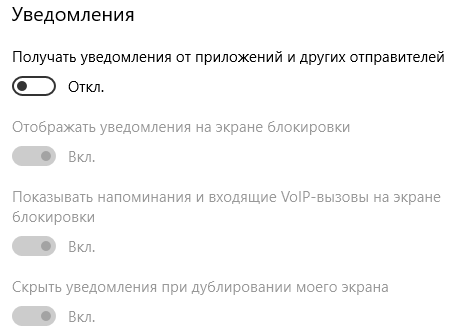
В этом разделе вы увидите список различных уведомлений, которые могут появляться в Windows 10. Чтобы отключить конкретное уведомление, просто выключите его переключателем рядом с ним. Если вам нужно отключить все уведомления, просто переключите настройку «Получать уведомления от приложений и других отправителей» в положение «Выкл».
Теперь вы знаете, как отключить уведомления в Windows 10. Следуйте приведенным инструкциям, чтобы убрать назойливые сообщения и наслаждаться более спокойным использованием операционной системы.
Убрать сообщения в центре уведомлений Windows 10
Центр уведомлений в операционной системе Windows 10 позволяет получать различные оповещения и сообщения. Однако, иногда пользователю может понадобиться убрать эти уведомления для более комфортной работы.
Чтобы убрать сообщения в центре уведомлений Windows 10, следуйте простым инструкциям:
- Откройте настройки системы.
- Найдите раздел «Система» и выберите его.
- В разделе «Система» выберите «Уведомления и действия».
- Настройки уведомлений будут отображены на экране.
- Прокрутите список до нужного уведомления, которое хотите убрать.
- Нажмите на переключатель рядом с уведомлением, чтобы отключить его.
- Повторите пункты 5 и 6 для всех уведомлений, которые нужно убрать.
После выполнения этих действий выбранные уведомления больше не будут отображаться в центре уведомлений Windows 10.
Теперь вы знаете, как убрать сообщения в центре уведомлений операционной системы Windows 10. Это может пригодиться, если вы хотите сделать свою работу более концентрированной и не хотите быть отвлеченными постоянными оповещениями.
Как отключить центр уведомлений в операционной системе Windows 10
Но иногда центр уведомлений может быть раздражающим, особенно если вы получаете слишком много оповещений. В таком случае, вы можете легко отключить центр уведомлений в операционной системе Windows 10. В этой статье мы расскажем вам, как это сделать.
- Откройте настройки системы.
- Найдите раздел «Система» и выберите его.
- В разделе «Система» выберите «Уведомления и действия».
- Настройте уведомления по своему усмотрению:
- Чтобы полностью отключить центр уведомлений, вы можете просто выключить переключатель «Показывать оповещения на рабочем столе».
- Вы также можете выбирать, какие приложения могут отправлять вам уведомления, нажимая на переключатели рядом с их названиями.
- Вы также можете настроить, какие типы уведомлений будут отображаться: появляться и исчезать автоматически, оставаться на экране до тех пор, пока вы их не закроете, или вообще не отображаться.
Теперь вы знаете, как быстро и легко отключить центр уведомлений в операционной системе Windows 10. Настройте уведомления по своему вкусу и наслаждайтесь работой без лишних оповещений!
Видео:
Как отключить уведомления Windows 10
Как отключить уведомления Windows 10 by remontka.pro video 54,106 views 8 years ago 3 minutes, 20 seconds
Как отключить обновление Windows 10 навсегда? 3 способа
Как отключить обновление Windows 10 навсегда? 3 способа by ПК без проблем 737,605 views 4 years ago 6 minutes, 1 second
Вопрос-ответ:
Как отключить уведомления в Windows 10?
Чтобы отключить уведомления в Windows 10, нужно открыть «Настройки», затем выбрать «Система», далее «Уведомления и действия» и переключить ползунок на позицию «Выкл.». Таким образом, вы полностью отключите все уведомления на компьютере.
Как временно отключить уведомления в Windows 10?
Чтобы временно отключить уведомления в Windows 10, можно использовать режим «Не беспокоить». Для этого нужно щелкнуть на значке уведомлений в правом нижнем углу экрана, затем нажать на кнопку «Не беспокоить». В этом режиме уведомления будут приостановлены на некоторое время или до тех пор, пока вы не снимете его.
Как отключить уведомления о новых сообщениях в Windows 10?
Для того чтобы отключить уведомления о новых сообщениях в Windows 10, нужно открыть «Настройки», затем выбрать «Система», далее «Уведомления и действия». В списке приложений нужно найти приложение, уведомления о котором вы хотите отключить, и переключить для него ползунок в положение «Выкл.». Таким образом, уведомления о новых сообщениях от этого приложения больше не будут отображаться.
Можно ли отключить уведомления только от определенных приложений в Windows 10?
Да, можно отключить уведомления только от определенных приложений в Windows 10. Для этого нужно открыть «Настройки», затем выбрать «Система», далее «Уведомления и действия». В списке приложений нужно найти приложение, уведомления от которого вы хотите отключить, и переключить для него ползунок в положение «Выкл.». Таким образом, уведомления только от этого приложения больше не будут отображаться.
Как отключить уведомления о запуске портала «Работа в России» в Windows 10?
Чтобы отключить уведомления о запуске портала «Работа в России» в Windows 10, нужно открыть «Настройки», затем выбрать «Система», далее «Уведомления и действия». В списке приложений нужно найти приложение «Работа в России» и переключить для него ползунок в положение «Выкл.». Таким образом, уведомления о запуске этого портала больше не будут отображаться.








