
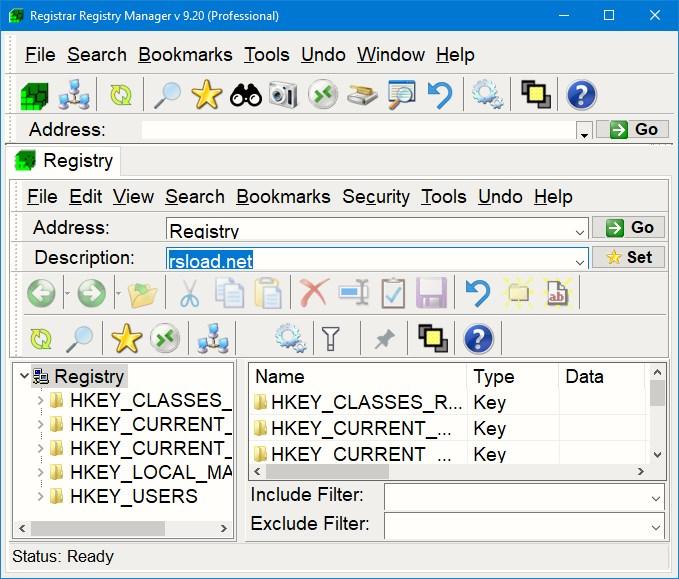
Оптимизировать работу компьютера и убрать лишние файлы всегда являлось важной задачей для пользователей операционной системы Windows. Со временем, в реестре системы накапливаются записи, которые уже не нужны, а также возникают ошибки, которые мешают правильной работе программ. Чтобы очистить реестр и почистить систему от вредоносных программ, необходимы специальные инструменты и методы.
Ошибки реестра могут возникать по разным причинам, например, при удалении программ или вирусов. Кроме того, если вы долгое время не чистите реестр, он может стать перегруженным и замедлить работу всей операционной системы. Чистка реестра поможет устранить ошибки, оптимизировать работу компьютера и повысить его производительность.
В 2021 году существует множество инструментов и методов для чистки реестра. Одним из самых популярных инструментов является CCleaner, который поможет убрать ненужные файлы и очистить реестр от ошибок. Также стоит обратить внимание на Registry Cleaner от IObit, который может автоматически обнаружить и исправить ошибки в реестре. Однако перед использованием любого инструмента для чистки реестра, рекомендуется создать резервную копию реестра, чтобы в случае возникновения проблем можно было восстановить систему.
Очистка реестра: убрать 7 ошибок и оптимизировать Windows
Основная цель чистки реестра — удаление ненужных и исправление ошибочных записей, которые могут возникать при установке и удалении программ, изменении настроек системы и других действиях. После очистки реестра, Windows становится более стабильной и оптимизированной.
Очистка реестра позволяет убрать 7 основных типов ошибок, которые могут возникать в системе:1. Ошибки DLL (Dynamic Link Library) — это ошибки, связанные с неправильными или отсутствующими файлами DLL. Чистка реестра может исправить такие ошибки и восстановить неповрежденные DLL-файлы, что поможет предотвратить возникновение проблем с работой программ.
2. Ошибки приложений и программ — некорректные записи в реестре могут привести к ошибкам при запуске и работе программ. Чистка реестра позволит удалить эти ненужные записи и устранить проблемы с запуском приложений.
3. Ошибки связанные с расширениями файлов — неправильно настроенные расширения файлов могут вызывать проблемы при открытии и работе с файлами. После очистки реестра, расширения файлов будут оптимизированы и ошибки будут исправлены.
4. Ошибки при удалении программы — при удалении программы, остаются записи в реестре, которые могут привести к ошибкам и снижению производительности. Чистка реестра позволит удалить эти ненужные записи и освободить место на жестком диске.
5. Ошибки при загрузке операционной системы — неправильные настройки и записи в реестре могут приводить к проблемам при загрузке Windows. Очистка реестра поможет исправить эти ошибки и улучшить стабильность системы.
6. Ошибки связанные с обновлениями и установками — при установке и обновлении программ и операционной системы могут возникать ошибки, связанные с записями в реестре. Чистка реестра позволяет устранить эти ошибки и предотвратить возникновение проблем с установкой и обновлением.
7. Ошибки при настройке системы — неправильные настройки системы, заданные в реестре, могут вызвать различные проблемы и снижение производительности. Чистка реестра позволяет исправить эти ошибки и оптимизировать работу операционной системы.
В итоге, регулярная очистка реестра помогает устранить ошибки и оптимизировать работу Windows, что сказывается на производительности системы и улучшает её стабильность.
Оптимизация и очистка реестра Windows 7: как почистить и избавиться от ошибок
Однако со временем реестр может заполниться ненужными или некорректными записями, что может повлиять на производительность системы и вызвать ошибки или сбои. В таких случаях рекомендуется провести очистку реестра для оптимизации работы Windows 7.
Чистка реестра поможет улучшить производительность системы. После удаления мусорных записей и некорректных настроек, Windows 7 будет работать быстрее и стабильнее. Более того, это позволит освободить место на жестком диске, так как ненужные записи занимают определенный объем памяти.
Для чистки реестра Windows 7 существуют различные методы. Один из них — ручная чистка, которая подразумевает удаление лишних записей и исправление ошибок самостоятельно. Однако этот метод не всегда эффективен и может быть сложен для неопытных пользователей.
Использование специальных программ для очистки реестра — более удобный и надежный способ. Такие программы сканируют реестр на наличие ошибок и ненужных записей, после чего предлагают удалить или исправить их. Одной из таких программ является программа A, которая имеет простой и понятный интерфейс.
Оптимизировать и почистить реестр Windows 7 — важная процедура для поддержания стабильной работы операционной системы. Независимо от выбранного метода чистки, регулярное проведение этой процедуры позволит избежать ошибок и сбоев, а также повысить быстродействие системы.
Очистка реестра Windows 7: как почистить и оптимизировать систему
При использовании компьютера годами в реестре могут накапливаться ненужные и испорченные записи, которые могут замедлять работу системы, вызывать ошибки и сбои. Проведение очистки реестра позволяет убрать эти ненужные записи, оптимизировать работу системы и освободить место на жестком диске.
Для очистки реестра в Windows 7 можно использовать несколько методов.
— Ручная чистка. Этот метод требует знания структуры реестра и основных правил его редактирования. Для выполнения ручной чистки реестра необходимо войти в реестр Windows через специальный редактор и удалять ненужные записи вручную. Однако, данный метод может быть опасен, так как неправильное удаление записей может привести к ненужным проблемам и ошибкам.
— Использование специальных программ. Существует множество программ, которые автоматически сканируют и очищают реестр Windows 7. Они обладают удобным интерфейсом, позволяют создавать резервные копии и восстанавливать реестр при необходимости. Программы, такие как CCleaner, Wise Registry Cleaner и Auslogics Registry Cleaner, являются популярными и надежными инструментами для очистки реестра.
Очистка реестра Windows 7 позволяет устранить ошибки, улучшить производительность системы и освободить место на жестком диске. Однако, перед проведением данной процедуры рекомендуется создать резервную копию реестра или использовать программы, которые автоматически создают резервные копии, чтобы в случае возникновения проблем можно было восстановить систему.
Лучшие методы чистки реестра
Оптимизация реестра позволяет увеличить производительность системы. Убрав лишние записи, Windows будет быстрее загружаться и работать в целом быстрее и плавнее. Также освобождается место на жестком диске, что позволяет улучшить его работу и ускорить доступ к файлам и программам.
В ходе очистки реестра можно исправить ошибки и сбои, которые могут возникать при использовании компьютера. Плохоисправленный реестр может стать причиной появления ошибок или неправильной работы программ, поэтому его регулярная почистка очень важна.
Наиболее эффективными методами чистки реестра являются:
1. Ручная чистка. Вручную можно убрать некоторые записи, которые являются неактуальными или уже не нужны. Однако этот метод требует опыта и знаний в области работы с реестром, чтобы не удалить важные компоненты системы.
2. Использование специальных программ. Существуют различные программы, которые автоматически проводят чистку реестра. Они обладают функциями оптимизации и очистки, позволяющими удалить ненужные и ошибочные записи. Такие программы обычно предоставляют пользователю дополнительные инструменты для оптимизации работы системы.
Одной из лучших программ для чистки реестра является программа A. Она обладает широким набором функций и инструментов для оптимизации и очистки реестра. Программа A анализирует систему и находит ошибки и ненужные записи, которые можно убрать для улучшения производительности компьютера. Она также предоставляет возможность создать резервную копию реестра, чтобы в случае чего можно было восстановить удаленные записи.
Ручная чистка реестра: как оптимизировать работу Windows
Ручная чистка реестра позволяет удалить ненужные и поврежденные записи, что помогает оптимизировать работу системы и предотвращает возникновение ошибок. Вот несколько простых шагов, которые помогут вам провести чистку реестра:
- Создайте резервную копию реестра перед началом чистки. Это позволит восстановить систему в случае непредвиденных проблем.
- Откройте реестр Windows, нажав комбинацию клавиш Win + R и введя команду «regedit».
- Перейдите к ключу реестра, который вы хотите почистить (например, HKEY_CURRENT_USERSoftware).
- Просмотрите записи в ключе и удалите ненужные или поврежденные записи, щелкнув правой кнопкой мыши и выбрав пункт «Удалить».
- Повторите шаги 3-4 для всех ключей, которые вы хотите почистить.
- После завершения чистки, перезагрузите компьютер, чтобы изменения вступили в силу.
Важно помнить, что ручная чистка реестра может быть опасной для неопытных пользователей. Неправильное удаление записей может привести к непредсказуемым последствиям. Поэтому рекомендуется предварительно создать резервную копию и быть осторожным при удалении записей.
Также существуют специальные программы, которые могут помочь вам в чистке реестра. Они автоматизируют процесс и могут найти и удалить ненужные записи быстрее и безопаснее.
В итоге, ручная чистка реестра является одним из способов оптимизировать работу Windows, улучшить производительность системы, предотвратить ошибки и освободить место на жестком диске. Однако, перед проведением чистки, рекомендуется ознакомиться с подробной информацией и быть внимательным при удалении записей из реестра.
Очистка реестра с помощью специальных программ
Если вы хотите убрать ошибки и оптимизировать работу вашей системы Windows, то настоятельно рекомендуется воспользоваться специальными программами для чистки реестра. Эти программы помогут вам почистить реестр от ненужных и поврежденных записей, улучшить производительность системы и освободить место на жестком диске.
Одной из лучших программ для очистки реестра является программа A. С ее помощью вы сможете провести глубокое сканирование реестра, найти ошибки и устранить их. Программа A имеет интуитивно понятный интерфейс, который позволяет легко освоиться даже неопытным пользователям. Она эффективно работает с разными версиями Windows и обеспечивает стабильную и надежную очистку.
Программа A предлагает несколько методов чистки реестра. Вы можете выбрать автоматическую очистку, при которой программа сама найдет и удалит ошибки. Также возможна ручная очистка, когда вы выбираете конкретные записи для удаления. Благодаря этой гибкости, вы сможете настроить программу A в соответствии с вашими потребностями и предпочтениями.
Не забывайте регулярно запускать программу A для чистки реестра. Рекомендуется проводить эту процедуру хотя бы один раз в месяц, чтобы предотвратить накопление ошибок и поддерживать оптимальную производительность вашей системы Windows.
Очистка реестра в Windows 7: как убрать ошибки и оптимизировать систему
Очистка реестра может быть особенно полезной для пользователей Windows 7, так как эта версия операционной системы уже устарела, и ее реестр может содержать устаревшие или ненужные записи. Вот несколько методов, которые помогут вам провести чистку реестра и убрать ошибки:
- Ручная чистка реестра. Этот метод требует некоторых навыков и осторожности, так как неправильные изменения в реестре могут привести к серьезным проблемам с операционной системой. Чтобы провести ручную чистку реестра, вам необходимо открыть редактор реестра (нажмите Win + R, введите «regedit» и нажмите Enter), сделать резервную копию реестра и удалить ненужные или устаревшие записи.
- Использование специальных программ. Существуют множество программных инструментов, которые автоматизируют процесс очистки реестра и могут найти и удалить ненужные или поврежденные записи. Некоторые из наиболее популярных программ включают CCleaner, Wise Registry Cleaner и Auslogics Registry Cleaner.
- Программа A. Помимо универсальных программ для очистки реестра, существуют и специализированные инструменты, предназначенные исключительно для Windows 7. Программа A — одна из таких программ. Она предоставляет широкий спектр функций для оптимизации и очистки реестра Windows 7 и может помочь устранить ошибки и повысить производительность операционной системы.
Важно помнить о предосторожностях и регулярно делать резервные копии реестра перед проведением процедуры очистки. Неправильные изменения в реестре могут привести к неработоспособности системы.
Очистка реестра — важный шаг в оптимизации и поддержке системы Windows 7. Проведение регулярной чистки поможет убрать ошибки, устранить работу системы и повысить производительность вашего компьютера.
Как провести чистку реестра в Windows 7 и оптимизировать систему?
Windows 7 – одна из самых популярных версий операционной системы от Microsoft, и многие пользователи до сих пор ею пользуются. Вот несколько простых шагов, которые помогут почистить реестр и оптимизировать вашу систему.
| Шаг 1: | Создайте точку восстановления системы |
| Шаг 2: | Включите автоматическую очистку реестра |
| Шаг 3: | Используйте встроенные инструменты для чистки реестра |
| Шаг 4: | Используйте сторонние программы для оптимизации реестра |
Перед началом чистки реестра важно создать точку восстановления системы, чтобы в случае неудачного удаления ошибок вы могли вернуть вашу систему на предыдущее состояние.
Автоматическая очистка реестра – это встроенная функция в Windows 7, которая помогает избавиться от некоторых ненужных записей безопасным и эффективным способом. Найдите программу «Чистка диска» и выберите вкладку «Очистка системных файлов». В списке выберите «Постоянные материалы». Нажмите «ОК» и подтвердите удаление файлов.
Еще один способ чистки реестра – использовать встроенные инструменты Windows 7. Для этого нажмите «Пуск», введите «regedit» в строке поиска и нажмите Enter. Откроется Редактор реестра. Перед проведением каких-либо изменений, необходимо создать резервную копию всего реестра.
Сторонние программы для оптимизации реестра также могут быть очень полезны. Они обычно имеют более широкие возможности по сравнению со встроенными инструментами Windows 7. Рекомендуется использовать надежные и проверенные программы, чтобы избежать проблем с вашей системой.
Вышеуказанная информация поможет вам провести чистку реестра в Windows 7 и оптимизировать вашу систему. Помните, что чистка реестра должна проводиться осторожно и с предварительной резервной копией реестра, чтобы избежать возможных проблем и ошибок.
Видео:
Настраиваем и работаем с программой CCleaner
Настраиваем и работаем с программой CCleaner by КОМПЬЮТЕРНАЯ АКАДЕМИЯ 18,653 views 1 year ago 11 minutes, 44 seconds
Эта ПРОГРАММА точно знает почему ТОРМОЗИТ твой ПК! Софт-обзор #1
Эта ПРОГРАММА точно знает почему ТОРМОЗИТ твой ПК! Софт-обзор #1 by Павел Мудрый 120,007 views 2 years ago 21 minutes
КАК ОЧИСТИТЬ ВЕСЬ КЭШ В WINDOWS 10/ПОВЫШАЕМ ПРОИЗВОДИТЕЛЬНОСТЬ ПК, ЧИСТКА ДИСКА С ОТ МУСОРА!
КАК ОЧИСТИТЬ ВЕСЬ КЭШ В WINDOWS 10/ПОВЫШАЕМ ПРОИЗВОДИТЕЛЬНОСТЬ ПК, ЧИСТКА ДИСКА С ОТ МУСОРА! by Welson 4,134,334 views 2 years ago 16 minutes
Вопрос-ответ:
Зачем нужно проводить чистку реестра?
Чистка реестра важна для оптимальной работы компьютера. Реестр содержит информацию о настройках и параметрах системы, а со временем в него могут накапливаться различные мусорные и ненужные файлы. Это может приводить к замедлению работы компьютера, появлению ошибок и сбоям. Проведение регулярной чистки реестра помогает улучшить производительность системы и избежать неполадок.
Какие методы и инструменты рекомендуется использовать для чистки реестра в 2021 году?
В 2021 году можно использовать несколько методов и инструментов для чистки реестра. Один из популярных методов — ручная чистка реестра с помощью встроенного редактора реестра Windows. Также можно воспользоваться специализированными программами, например, CCleaner, Wise Registry Cleaner или Auslogics Registry Cleaner. Эти программы автоматически сканируют реестр на наличие ошибок и ненужных файлов, предлагают удалить их и улучшить производительность системы.
Как часто рекомендуется проводить чистку реестра?
Частота проведения чистки реестра зависит от интенсивности использования компьютера и наличия проблем. В целом, рекомендуется проводить чистку реестра хотя бы раз в несколько месяцев. Если компьютер работает медленно, появляются ошибки или возникают другие проблемы, то чистку реестра следует провести сразу, чтобы устранить возможные причины неполадок.








